Tuesday, April 21, 2015

Preparation of E TDS Return using RPU 1.5

സര്‍ക്കാര്‍ സ്ഥാപനങ്ങള്‍ക്ക് (Aided ഉള്‍പ്പെടെ) 2015-16 വര്‍ഷത്തെ നാലാമത്തെ ക്വാര്‍ട്ടര്‍ TDS Statement ഫയല്‍ ചെയ്യാനുള്ള അവസാന ദിവസം മെയ്‌ 15 ആണല്ലോ. വൈകുന്ന ഓരോ ദിവസത്തേക്കും 200 രൂപ വീതം Late Fee അടയ്ക്കേണ്ടി വരും എന്നത് കൊണ്ട് നേരത്തെ തന്നെ TDS Statement ഫയല്‍ ചെയ്യുന്നതാവും നല്ലത്. നിശ്ചിത തിയ്യതിക്കുള്ളില്‍ ഓരോ സ്ഥാപനത്തിന്റെയും TDS റിട്ടേണ്‍ ഫയല്‍ ചെയ്യേണ്ടത് DDO യുടെ ചുമതലയാണ്. Income Tax Department നല്‍കുന്ന സോഫ്റ്റ്‌വേറായ RPU ഉപയോഗിച്ച് TDS Statement തയ്യാറാക്കുന്നത് എങ്ങനെയെന്ന HSS LIVE ലെ പോസ്റ്റ്‌ കണ്ടിരിക്കുമല്ലോ. ഈ മാസം പുറത്തിറക്കിയ RPU വിന്‍റെ 1.5 വെര്‍ഷന്‍ ആണ് ഇപ്പോള്‍ പരിചയപ്പെടുത്തുന്നത്. ഇതുപയോഗിച്ച് Statement തയ്യാറാക്കി TIN Fecilitation Center വഴി upload ചെയ്യാന്‍ ഈ പോസ്റ്റ്‌ സഹായകരമാവും.

RPU 1.5 ഡൌണ്‍ലോഡ് ചെയ്യുന്നതിനായി ഇവിടെ ക്ലിക്ക് ചെയ്യുക. CLICK HERE for RPU 1.5
NSDL നല്‍കുന്ന RPU 1.5 ന്‍റെ E Tutorial ന് ഇവിടെ ക്ലിക്ക് ചെയ്യുക. CLICK HERE for E Tutorial.
ഡൌണ്‍ലോഡ് ചെയ്ത ശേഷം ഈ Zipped File അണ്‍സിപ്പ് ചെയ്യുക. അണ്‍സിപ്പ് ചെയ്തു കിട്ടുന്ന "E_TDS_TCS_RPU 1.5" എന്ന ഫോള്‍ഡര്‍ കോപ്പി ചെയ്ത് My Computer ല്‍ Drive C യില്‍ പേസ്റ്റ് ചെയ്യുക.
RPU 1.5 പ്രവര്‍ത്തിക്കണമെങ്കില്‍ കമ്പ്യൂട്ടറില്‍ പ്രത്യേക JAVA സോഫ്റ്റ്‌വെയര്‍ (Java Runtime Environment) ഇന്‍സ്റ്റോള്‍ ചെയ്യേണ്ടതുണ്ട്.ഈ സോഫ്റ്റ്‌വെയര്‍ ഡൌണ്‍ലോഡ് ചെയ്തശേഷം അതില്‍ ഡബിള്‍ ക്ലിക്ക് ചെയ്യുക. മിനിട്ടുകള്‍ക്കകം അത് കമ്പ്യൂട്ടറില്‍ ഇന്‍സ്റ്റോള്‍ ആയിക്കൊള്ളും. ഇത് Tax Information Network ല്‍ നിന്നും ഡൌണ്‍ലോഡ് ചെയ്യുന്നതിന് ഇവിടെ ക്ലിക്ക് ചെയ്യുക. CLICK HERE. അല്ലെങ്കിൽ "Oracle" വെബ്‌സൈറ്റിൽ Download പേജിൽ നിന്നും നിങ്ങളുടെ Operating System ത്തിന് അനുയോജ്യമായ "Java Runtime Environment" (അതായത് JRE) കണ്ടെത്തി ഡൌണ്‍ലോഡ് ചെയ്യാം.Link to ORACLE
ഇത്രയും കാര്യങ്ങള്‍ ചെയ്തു കഴിഞ്ഞാല്‍ നമ്മുടെ കമ്പ്യൂട്ടര്‍ TDS Return തയ്യാറാക്കുന്നതിന് സജ്ജമായിക്കഴിഞ്ഞു.
RPU സോഫ്റ്റ്‌വെയര്‍ ഉപയോഗിച്ച് E TDS Return തയ്യാറാക്കുന്നത് എളുപ്പത്തില്‍ മനസ്സിലാക്കുന്നതിന്ന് ഒന്‍പത് ഘട്ടങ്ങളായി തിരിക്കാം.
  1. RPU ഓപ്പണ്‍ ചെയ്യല്‍
  2. Form പൂരിപ്പിക്കല്‍
  3. Challan Sheet പൂരിപ്പിക്കല്‍
  4. Annexure I ഷീറ്റ് പൂരിപ്പിക്കല്‍
  5. നാലാം ക്വാര്‍ട്ടര്‍ ആണെങ്കില്‍ Annexure II പൂരിപ്പിക്കല്‍
  6. File Save ചെയ്യല്‍
  7. Validate ചെയ്യല്‍
  8. ഫയലുകള്‍ കോപ്പി ചെയ്യല്‍
  9. Error വന്നാല്‍
RPU ഓപ്പണ്‍ ചെയ്യല്‍
  • Local Disk C തുറന്ന് അതിലുള്ള "E_TDS_TCS_RPU 1.5"എന്ന ഫോള്‍ഡര്‍ ഡബിള്‍ ക്ലിക്ക് ചെയ്തു ഓപ്പണ്‍ ചെയ്യുക. ഇതില്‍ കുറെ ഫയലുകള്‍ കാണാം.
  • അതില്‍ കാണുന്ന 'TDS_RPU.Jar" എന്ന Executable Jar File ഡബിള്‍ ക്ളിക്ക് ചെയ്യുക. അപ്പോൾ 'Pre-requisites for Java Installation' എന്ന Message Box തുറക്കും. ഇതില്‍ ജാവ ഇന്‍സ്റ്റാള്‍ ചെയ്യാനുള്ള നിര്‍ദേശങ്ങള്‍ കാണാം. അതിലുള്ള 'OK' ക്ലിക്ക് ചെയ്യുന്നതോടെ RPU വിന്റെ ആദ്യ പേജ് തുറക്കും.
  • അതില്‍ 'Form No' നു നേരെ കാണുന്ന ടെക്സ്റ്റ്‌ ബോക്സ്‌ ന്‍റെ വശത്തുള്ള ബട്ടണില്‍ ക്ലിക്ക് ചെയ്താല്‍ വരുന്ന drop down menu വില്‍ 24Q സെലക്ട്‌ ചെയ്യുക.
  • തുടര്‍ന്ന് അടിയിലുള്ള 'Click to Continue' വില്‍ ക്ലിക്ക് ചെയ്യുക. അപ്പോള്‍ നമുക്ക് ആവശ്യമായ 24Q Form തുറന്ന് വരും. അതില്‍ Form, Challan, Annexure I എന്നീ 3 പേജുകള്‍ കാണാം. ഇപ്പോള്‍ തുറന്ന് കാണുന്നത് Form എന്ന പേജാണ്‌.
Form പൂരിപ്പിക്കല്‍ (Back to top) Form എന്ന പേജിലാണ് നാം സ്ഥാപനത്തെക്കുറിച്ചും ശമ്പളത്തില്‍ നിന്ന് ടാക്സ് കുറയ്കാന്‍ ബാധ്യതപ്പെട്ട ആളെ (അതായത് സ്ഥാപനമേധാവിയെ) കുറിച്ചുള്ള വിവരങ്ങള്‍ രേഖപ്പെടുത്തുന്നത്. ഇതില്‍ ' * ' ചിഹ്നം കാണുന്ന വിവരങ്ങള്‍ നിര്‍ബന്ധമായും രേഖപ്പെടുത്തേണ്ടതാണ്. ഇനി ഓരോ Text Box ലും എന്തൊക്കെയാണ് ചേര്‍ക്കേണ്ടത് എന്ന് നോക്കാം.
Financial Year - Particulars of Statement ലെ 'Financial Year' എന്ന കള്ളിയില്‍ ആദ്യമായി സാമ്പത്തിക വര്‍ഷം ചേര്‍ക്കുക. അപ്പോള്‍ "Please select a quarter" എന്ന മെസ്സേജ് വരുന്നു. അതില്‍ "OK" ക്ലിക്ക് ചെയ്യുക. ഇനിയാണ് ഏറ്റവും മുകളില്‍ കാണുന്ന Quarter സെലക്ട്‌ ചെയ്യേണ്ടത്. For quarter ended എന്നതിന് നേരെ  drop down menu വില്‍ നിന്നും വേണ്ട ക്വാര്‍ട്ടെര്‍ സെലക്ട്‌ ചെയ്യുക. ഒരു ക്വാര്‍ട്ടറിന്‍റെ അവസാന ദിവസവും കഴിഞ്ഞെങ്കില്‍ മാത്രമേ ആ  ക്വാര്‍ട്ടറിന്‍റെ പേര് ലിസ്റ്റില്‍ കാണുള്ളൂ. (Q4 ആണ് ക്ലിക്ക് ചെയ്യുന്നതെങ്കില്‍ Annexure 1 കൂടാതെ Annexure II എന്ന പേജ് കൂടി വന്നതായി മുകളില്‍ നോക്കിയാല്‍ കാണാം) Particulars of Statement.
  1. Tax Deduction and Collection Account No - ഇതില്‍ സ്ഥാപനത്തിന്‍റെ TAN നമ്പര്‍ ചേര്‍ക്കുക.ഇതില്‍ 4 ഇംഗ്ലീഷ് അക്ഷരങ്ങളും 5 മുതല്‍ 9 വരെ സ്ഥാനങ്ങളില്‍ അക്കങ്ങളും പത്താം സ്ഥാനത്ത് ഇംഗ്ലീഷ് അക്ഷരവുമായിരിക്കും. നാലാമത്തെ ഇംഗ്ലീഷ് അക്ഷരത്തിലായിരിക്കും സ്ഥാപനത്തിന്‍റെ പേര് തുടങ്ങുന്നത്.
  2. Permanent Account Number - ഗവണ്മെന്റ് സ്ഥാപനങ്ങള്‍ക്ക് (Aided School ഉള്‍പ്പെടെ) PAN നമ്പര്‍ ചേര്‍ക്കേണ്ട ആവശ്യമില്ലാത്തതിനാല്‍ ഇവിടെ 'PANNOTREQD' എന്ന് ചേര്‍ക്കുക.
  3. Type of deductor - സംസ്ഥാനഗവണ്മെന്റ്ല്‍ നിന്നും ശമ്പളം കൈപ്പറ്റുന്ന സ്ഥാപനങ്ങള്‍ക്ക് 'State Government' എന്ന് സെലക്ട്‌ ചെയ്യാം.
Particulars of Deductor (Employer).
  1. Name - ഇവിടെ സ്ഥാപനത്തിന്‍റെ പേരാണ് ചേര്‍ക്കേണ്ടത്. അത് TAN നമ്പറിന്‍റെ നാലാമത്തെ അക്ഷരത്തില്‍ തുടങ്ങുന്നതായിരിക്കും.
  2. Branch/Division if any - Branch/Division ഉണ്ടെങ്കില്‍ ചേര്‍ക്കുക. ഇല്ലെങ്കില്‍ സ്ഥാപനത്തിന്‍റെ പേര് ചേര്‍ക്കാം.
  3. Statename - dropdownlist ല്‍ നിന്ന് തെരഞ്ഞെടുത്ത് ക്ലിക്ക് ചെയ്യുക.
  4. Flat No - ഇത് നിര്‍ബന്ധമായും ചേര്‍ക്കണം.ഇവിടെ ബില്‍ഡിംഗ്‌ നമ്പര്‍ അല്ലെങ്കില്‍ പേര് ചേര്‍ത്താല്‍ മതിയാകും.
  5. Road /Street /Lane - സ്ഥലപ്പേരോ തെരുവിന്‍റെ പേരോ എഴുതാം.
  6. Pincode - നിര്‍ബന്ധമാണ്‌.
  7. Telephone No. - ഈ പേജില്‍ മൂന്നിടത്ത് ഫോണ്‍ നമ്പര്‍ ചോദിക്കുന്നുണ്ട്. അവയില്‍ ഏതെങ്കിലും ഒന്ന് നിര്‍ബന്ധമായും ചേര്‍ക്കണം.
  8. DDO Code - നിര്‍ബന്ധമില്ല.
  9. Area/Location - സ്ഥലം ഉള്‍പ്പെടുന്ന പ്രദേശത്തിന്‍റെ പേര് ചേര്‍ക്കാം. പഞ്ചായത്തിന്‍റെ പേരുമാവാം.
  10. Name of Premises /building - കെട്ടിടത്തിന്‍റെ പേരോ സ്ഥാപനത്തിന്‍റെ പേരോ ചേര്‍ക്കാം.
  11. Town /City /District - ജില്ലയുടെ പേര് രേഖപ്പെടുത്താം.
  12. State - dropdownlist ല്‍ നിന്നും തെരഞ്ഞെടുത്ത് ക്ലിക്ക് ചെയ്യുക.
  13. E Mail - സ്ഥാപനത്തിന് ഇ മെയില്‍ ഉണ്ടെങ്കില്‍ ചേര്‍ക്കുക. (ഇല്ലെങ്കില്‍ സ്ഥാപനമേധാവിയുടെ ഇ മെയില്‍ സ്ഥാപനമേധാവിയെ കുറിച്ചുള്ള വിവരങ്ങള്‍ കൊടുക്കുന്നിടത്ത് നിര്‍ബന്ധമായും ചേര്‍ക്കുക)
  14. Has address changed since last return - കഴിഞ്ഞ ക്വാര്‍ട്ടറില്‍ റിട്ടേണ്‍ ഫയല്‍ ചെയ്തതിനു ശേഷം അഡ്രസ്‌ മാറിയെങ്കില്‍ 'Yes' എന്നും ഇല്ലെങ്കില്‍ 'No' എന്നും സെലക്ട്‌ ചെയ്തു ക്ലിക്ക് ചെയ്യുക.
  15. Account Office Identification Number - ഇതിനു നേരെ നമ്മുടെ സ്ഥാപനം ഉള്‍പ്പെട്ട ജില്ല ട്രഷറിയുടെ AIN നമ്പറാണ് ചേര്‍ക്കേണ്ടത്. ഇത് ഒരു സ്ഥിരനമ്പര്‍ ആയിരിക്കും. ഈ നമ്പര്‍ ഏതെന്നു അറിയില്ലെങ്കില്‍ NSDL സൈറ്റില്‍ നിന്നും കണ്ടുപിടിക്കാം. BIN Number പരിശോധിക്കുന്ന അവസരത്തില്‍ അതിന്‍റെ കൂടെ ഒരു കോളത്തില്‍ AIN നമ്പരും കാണാം.CLICK HERE FOR AIN NUMBER AND BIN NUMBER
Particulars of Person Responsible for Deduction of Tax. ഇതില്‍ ശമ്പളത്തില്‍ നിന്നും ടാക്സ് കുറയ്ക്കാന്‍ ബാധ്യതപ്പെട്ട (DDO അല്ലെങ്കില്‍ സ്ഥാപനമേധാവി) ആളിന്‍റെ വിവരങ്ങളാണ് നല്‍കേണ്ടത്.
  1. Name - DDO യുടെ പേര് രേഖപ്പെടുത്തുക.
  2. Designation - ഉദ്യോഗപ്പേര് ചേര്‍ക്കുക.
  3. PAN - ഇവിടെ DDO യുടെ PAN നമ്പര്‍ ചേര്‍ക്കണം.
    തുടര്‍ന്നു "Same as above" എന്നതിനോട് ചേർന്ന ബോക്സിൽ ക്ളിക്ക് ചെയ്യുക. അപ്പോൾ സ്ഥാപനത്തിന്റെ അഡ്രസ്‌ താഴെയുള്ള കള്ളികളിൽ വന്നിട്ടുണ്ടാകും.
  4. E Mail - DDO യുടെ ഇ മെയില്‍ ഉണ്ടെങ്കില്‍ ചേര്‍ക്കുക. Phone number ചേര്‍ക്കുക. Mobile number നിർബന്ധമായും ചേർക്കുക.(സ്ഥാപനത്തിന്‍റെയോ DDO യുടെയോ ഇ മെയിലില്‍ ഒന്ന് നിര്‍ബന്ധമാണ്‌.
  5. Has address changed since last return - കഴിഞ്ഞ റിട്ടേണ്‍ കൊടുത്തു കഴിഞ്ഞ ശേഷം DDO മാറിയെങ്കില്‍ 'Yes' എന്നും ഇല്ലെങ്കില്‍ 'No' എന്നും ചേര്‍ക്കുക.
  6. Has regular statement for Form 24Q filed for earlier period - ഇവിടെ കഴിഞ്ഞ ക്വാർട്ടറിലെ TDS Statement ഫയൽ ചെയ്തെങ്കിൽ 'Yes' സെലക്ട്‌ ചെയ്യുക. ഇല്ലെങ്കിൽ 'No' സെലക്ട്‌ ചെയ്യുക.
  7. Receipt No. of earlier statement filed for Form 24Q - ഇവിടെ കഴിഞ്ഞ ക്വാർട്ടറിലെ TDS Statement ന്‍റെ 15 അക്ക Token Number (ഇതാണ് Provisional Receipt Number) ചേർക്കുക.

ഇത്രയും വിവരങ്ങള്‍ ചേര്‍ത്തു കഴിഞ്ഞാല്‍ മുകളിലെ 'Challan' ക്ലിക്ക് ചെയ്തു ചലാന്‍ പേജ് തുറക്കാം.
Challan Sheet പൂരിപ്പിക്കല്‍ (Back to top)
ചലാനില്‍ നമുക്ക് എത്ര വരികള്‍ ആവശ്യമാണോ അത്രയും വരികള്‍ ചേര്‍ക്കേണ്ടതുണ്ട്. മൂന്നു മാസം ഉള്‍ക്കൊള്ളുന്ന ക്വാര്‍ട്ടറില്‍ എത്ര മാസത്തിലാണോ ടാക്സ് കുറച്ചത് അത്രയും എണ്ണം വരികള്‍ ആവശ്യമായി വരും. [No of Rows=No of bills with TDS on sallary payments made in the quarter (for Government Employees)] ഉദാഹരണമായി 2016 ജനുവരി മുതല്‍ മാര്‍ച്ച്‌ വരെയുള്ള ത്രൈമാസത്തില്‍ 3 ബില്ലുകള്‍ കാഷ് ചെയ്തു. അതില്‍ 3 ബില്ലിലും ടാക്സ് കുറച്ചിട്ടുണ്ട്. അവ 3 മാസത്തിലാണ് എങ്കില്‍ 3 വരിയും എന്നാല്‍ 2 മാസത്തിലാണ് 3 ബില്ലും കാഷ് ചെയ്തത് എങ്കില്‍ 2 വരിയും ചേര്‍ക്കണം. (ബില്ലില്‍ ടാക്സ് കുറയ്ക്കാതെ ചലാന്‍ വഴി ബാങ്കില്‍ ടാക്സ് അടച്ചവര്‍ ഓരോ ചലാനിനും ഓരോ വരിinsertചെയ്യുക.)

ഇനി ചലാനിലെ വരികള്‍ insert ചെയ്യുന്നതിനായി Add Row ക്ലിക്ക് ചെയ്യുക. അപ്പോള്‍ വരുന്ന ബോക്സില്‍ വരികളുടെ എണ്ണം കൊടുത്ത് OK ക്ലിക്ക് ചെയ്യുക. ആവശ്യമായത്രയും വരികള്‍ വന്നതായി കാണാം.
ഇനി ഓരോ കോളത്തിലും എന്തൊക്കെയാണ് ചേര്‍ക്കേണ്ടത് എന്ന് നോക്കാം.
Column 1.Sl No - ഇതില്‍ 1,2 എന്നിങ്ങനെ സീരിയല്‍ നമ്പര്‍ കാണാം.
Column 2 .Update mode for Challan - ഇതില്‍ ഒന്നും ചേര്‍ക്കേണ്ടതില്ല.
Column 4.TDS -ഇവിടെ ഓരോ മാസവും  ആകെ കുറച്ച ടാക്സ് ചേർക്കുക.
5.Surcharge - '0' ചേര്‍ക്കുക. 6. Education Cess - '0' ചേര്‍ക്കുക.
7. Interest - '0' ചേര്‍ക്കുക.
8. Fee - '0' ചേര്‍ക്കുക.
9. Penalty/Others- '0' ചേർക്കുക
14. BSR Code /24G Receipt No - BSR Code അല്ലെങ്കില്‍ 24 G Receipt No ചേര്‍ക്കുക.(ബിൻ നമ്പറിന്‍റെ ആദ്യ7 അക്കങ്ങൾ അക്കങ്ങള്‍ ആണ് ഇത്.) ബിൻ നമ്പർ അറിയാൻ ഇതിൽ ക്ലിക്ക് ചെയ്യുക.
16.Date on which Tax depiosited - ബിൻ നമ്പറിൽ ഈ തിയ്യതി കാണാം. ഏതുമാസത്തിലാണോ ബില്‍ കാഷ് ചെയ്തത് ആ മാസത്തെ അവസാനദിവസം ആവും ഇത്. 2-1-2016 നു കാഷ് ചെയ്ത ബില്ലെങ്കില്‍ 31-1-2016 ആയിരിക്കും. ടാക്സ് ബാങ്കില്‍ അടച്ച അവസരത്തില്‍ അടച്ച ദിവസം ആണ് ചേര്‍ക്കേണ്ടത്.
18. DDO/Transfter voucher/ Challan Serial No. - BIN Number ല്‍ ഉള്ള അഞ്ചക്ക DDO Serial Number ചേര്‍ക്കുക.
19. Mode of deposit through Book Adjustment - ഇവിടെ 'Yes' എന്ന് വന്നിരിക്കും.ഇല്ലെങ്കില്‍ Dropdown listല്‍ നിന്നും 'YES' സെലക്ട്‌ ചെയ്യുക.
20. Interest to be allocatted, apportioned - "0" ചേർക്കുക.
21. Others - '0' ചേര്‍ക്കുക.
22. Minor Head of Chalan - ഒന്നും ചേര്‍ക്കേണ്ടതില്ല.
എല്ലാ വരികളിലും ഓരോ ബില്ലിലെയും വിവരങ്ങള്‍ ചേര്‍ത്തു കഴിഞ്ഞാല്‍ Annexure 1 ക്ലിക്ക് ചെയ്തു അടുത്ത പേജ് തുറക്കുക.
Annexure I ഷീറ്റ് പൂരിപ്പിക്കല്‍ (Back to top)
Annexure 1 ല്‍ ആദ്യമായി വരികള്‍ insert ചെയ്യേണ്ടതുണ്ട്. എത്ര വരികളാണ് വേണ്ടതെന്നു ആദ്യം കണക്കാക്കണം. No of rows to be inserted = Total number of employees from whose salary tax was deducted during the quarter, in all the bills put together. Even if employee name repeats in different bills it should be counted separately for each bill. ഉദാഹരണമായി 2015-16 ലെ നാലാം ത്രൈമാസത്തില്‍ 3 മാസം ടാക്സ് അടച്ചു. അതില്‍ ജനുവരിയില്‍ കാഷ് ചെയ്ത ഡിസംബര്‍ മാസത്തെ ബില്ലില്‍ 2 പേരുടെയും, ഫെബ്രുവരിയില്‍ 4 പേരുടെയും മാര്‍ച്ചില്‍ 4 പേരുടെയും ശമ്പളത്തില്‍ നിന്നും ടാക്സ് കുറച്ചുവെങ്കില്‍ 10 വരികള്‍ insert ചെയ്യണം. ഇതിനായി Insert Row യില്‍ ക്ലിക്ക് ചെയ്താല്‍ വരുന്ന ബോക്സില്‍ 10 ചേര്‍ത്ത് OK ക്ലിക്ക് ചെയ്യുക. അപ്പോൾ "Deductee Records" എന്ന pop up menu തുറക്കും. അതിൽ ഒന്നാമത്തെ challan ൽ 2 പേരുടെ ടാക്സ് ഉൾപ്പെട്ടതിനാൽ 2 എന്നും രണ്ടാമത്തെ challan ൽ 4 പേരുടെ ടാക്സ് ഉൾപ്പെട്ടതിനാൽ 4 എന്നും മൂന്നാമത്തെ ചലാനില്‍ 4 എന്നും ചേർത്ത് "OK" click ചെയ്യുക. ഇതോടെ ആവശ്യമായത്രയും വരികള്‍ വന്നിട്ടുണ്ടാവും. ഇനി ഓരോ വരിയും ചേര്‍ത്ത് തുടങ്ങാം.
1. Challan Serial No - ഇതില്‍ നമ്പറുകള്‍ വന്നിട്ടുണ്ടാവും.മേല്‍ കാണിച്ച ഉദാഹരണത്തില്‍ 3 ബില്ലുകളിലാണ് ടാക്സ് കുറച്ചത്. ഒന്നാമത്തെ ബില്ലില്‍ 2 പേരുടെ ടാക്സ് കുറച്ചതിനാല്‍ രണ്ടു വരിയില്‍ '1' എന്ന് കാണാം. രണ്ടാമത്തെ ബില്ലില്‍ 4 പേരുടെ ടാക്സ് കുറച്ചതിനാല്‍ തുടര്‍ന്നുള്ള 4 വരികളില്‍ '2' എന്ന് കാണാം.(കോളം 2 മുതല്‍ 5 വരെയും 7 മുതല്‍ 10 വരെയും വിവരങ്ങള്‍ വന്നത് കാണാം.)
6. Section under which payment made - ഇവിടെ 92A സെലക്ട്‌ ചെയ്യുക.
11. Serial No - സീരിയല്‍ നമ്പര്‍ വന്നിരിക്കും.
12. Employee Reference No provided by Employer - ഇതില്‍ ഓരോ ജീവനക്കാരനും അവരുടെ പെന്‍ നമ്പരോ ഓഫീസിലെ ക്രമനമ്പറോ ചേര്‍ക്കാം.
14. PAN of the Employee - ഇവിടെ PAN നമ്പര്‍ ചേര്‍ക്കാം.
15. Name of the Employee - ടാക്സ് അടച്ച ആളുടെ പേര് ചേര്‍ക്കുക. പേര് പാന്‍ നമ്പരിന്‍റെ അഞ്ചാമത്തെ അക്ഷരത്തില്‍ തുടങ്ങുന്നതാവും.
16. Date of Payment/Credit - ഇവിടെ ബില്‍ കാഷ് ചെയ്ത മാസത്തിന്‍റെ അവസാനദിവസം ചേര്‍ക്കണം.
17. Amount paid/collected - ഇതില്‍ ആ ജീവനക്കാരന്‍റെ ആ മാസത്തെ Gross salary ചേര്‍ക്കാം. (Circular No 17/14 of CBDT dtd 10-12-14 ൽ ഇക്കാര്യം ആവർത്തിക്കുന്നു)
18. TDS - ജീവനക്കാരന്‍റെ ശമ്പളത്തില്‍ നിന്നും ആ മാസം കുറച്ച ടാക്സ് ചേർക്കണം
19. Surcharge - '0' ചേര്‍ക്കാം.
20. Education Cess - '0' ചേർക്കുക
23. Total Tax deposited - TDS സംഖ്യ ചേര്‍ക്കുക.
25. Date of deduction - ആ മാസത്തിന്‍റെ അവസാനദിനം ചേര്‍ക്കുക.
26. Remarks - ഇതില്‍ ഒന്നും ചേര്‍ക്കേണ്ട.
27. Certificate number - ഇവിടെ ഒന്നും ചേർക്കേണ്ടതില്ല
Q1, Q2, Q3 എന്നീ Tds റിട്ടേണുകള്‍ ആണ് തയ്യാറാക്കുന്നതെങ്കിൽ Annexure 1 ലെ എല്ലാ വരികളും പൂരിപ്പിക്കുന്നതോടെ ആവശ്യമായ വിവരങ്ങള്‍ ചേര്‍ത്തു കഴിഞ്ഞു. ഇനി Saving, Validation എന്നീ ഘട്ടങ്ങളിലേക്കു കടക്കാം. എന്നാല്‍ Q4 ആണ് ചെയ്യുന്നതെങ്കില്‍ Annexure II കൂടി പൂരിപ്പിക്കേണ്ടതുണ്ട്. അതിനായി മുകളില്‍ Annexure II ക്ലിക്ക് ചെയ്യുക.
Annexure II ഷീറ്റ് പൂരിപ്പിക്കല്‍ (Back to top)
ഇതിലും നാം ആവശ്യമായ വരികള്‍ insert ചെയ്യേണ്ടതുണ്ട്. ആ സാമ്പത്തികവർഷം എത്ര ജീവനക്കാരിൽ നിന്നും ടാക്സ് കുറച്ചുവോ അത്രയും വരികൾ ചേർക്കുക. Number of Rows to be inserted = Number unique employees from whose salary tax was deducted at source at least once during the Financial Year in any quarter. (Only one row for one employee) ഇതിനായി 'Add row' യില്‍ ക്ലിക്ക് ചെയ്ത് എണ്ണം അടിച്ച് 'OK' ക്ലിക്ക് ചെയ്യുക. ഇതോടെ ആവശ്യമായ വരികള്‍ ലഭിക്കും. ഇനി ഓരോ വരിയിലും ചേര്‍ക്കേണ്ടത് എന്തെന്ന് നോക്കാം. ഓരോ ജീവനക്കാരന്‍റെയും ആ സാമ്പത്തികവര്‍ഷത്തെ ആകെ വരുമാനത്തിന്‍റെ കണക്കാണ് ഈ പേജില്‍ ചേര്‍ക്കേണ്ടത്. (ഓരോ ആളുടെയും statement നോക്കി വിവരങ്ങള്‍ ചേര്‍ക്കാം)
3. PAN of the employee - PAN നമ്പര്‍ ചേര്‍ക്കണം.
4. Name of the employee - ജീവനക്കാരന്‍റെ പേര് ചേര്‍ക്കണം. പേരടിക്കാന്‍ സ്ഥലം കുറവെങ്കിൽ വരയില്‍ മൗസ് പോയിന്‍റെര്‍ വച്ച് drag ചെയ്താല്‍ മതി.
5. Deductee Type - വശത്ത് ക്ലിക്ക് ചെയ്തു കിട്ടുന്ന ലിസ്റ്റില്‍ നിന്നും Women, Senior Citizen, others ഏതെങ്കിലും ഒന്ന് ക്ലിക്ക് ചെയ്യുക. പുരുഷന്മാര്‍ക്ക് Others ക്ലിക്ക് ചെയ്യുക.
6. Date from which employed with current Employer - സാമ്പത്തിക വര്‍ഷത്തിന്‍റെ ആദ്യ ദിവസം ചേര്‍ക്കാം ഉദാ- 01-04-2015. പിന്നീട് ജോയിന്‍ ചെയ്തവര്‍ക്കും ട്രാന്‍സ്ഫര്‍ ആയി വന്നവര്‍ക്കും സ്ഥാപനത്തില്‍ ചേര്‍ന്ന തിയ്യതി നല്‍കാം.
7. Date to which employed with current employer - സാമ്പത്തിക വര്‍ഷത്തിന്‍റെ അവസാനദിവസം ചേര്‍ക്കാം. ഉദാ- 31-03-2016 .
8. Taxable amount on which tax deducted by the current employer - ഈ സ്ഥാപനത്തിൽ നിന്നും ജീവനക്കാരൻ വാങ്ങിയ gross salary ചേർക്കുക.(വാടകവീട്ടില്‍ താമസിക്കുന്ന HRA കിഴിവ് ലഭിക്കാന്‍ അര്‍ഹതയുള്ള ജീവനക്കാരന് ആ കിഴിവ് കുറച്ച ശേഷമുള്ള സാലറി ആണ് ചേര്‍ക്കേണ്ടത്.)
9. Reported taxable amount on which tax deducted by previous employer - ഈ സാമ്പത്തിക വർഷം ജീവനക്കാരൻ മറ്റൊരു സ്ഥാപനത്തിൽ ജോലി ചെയ്തുവെങ്കിൽ അവിടെ നിന്നും വാങ്ങിയ gross salary ചേർക്കുക. (അടുത്ത കോളത്തിൽ ആകെ സാമ്പത്തിക വർഷം വാങ്ങിയ gross salary ശരിയാണോ എന്ന് നോക്കുക.)
11.Deduction under section 16(II) - ഇവിടെ ചേര്‍ക്കേണ്ടത് Entertainment Allowance ആണ്. '0' ചേര്‍ക്കാം
12. Deduction under section 16(III) - Professional Tax ചേര്‍ക്കുക.
15. Income (including loss from house property) under any Head..... - Housing Loan Interest നെഗറ്റീവ് ചിന്ഹം ('-') ചേര്‍ത്ത് ഇവിടെ കൊടുക്കണം. മറ്റു വരുമാനങ്ങള്‍ ചേര്‍ക്കാനുണ്ടെങ്കില്‍ അത് ഇവിടെയാണ് ചേര്‍ക്കേണ്ടത്.
17. Aggregate amount of Deduction under section 80C, 80CCC ..... - 80C, 80CCC, 80CCD(1) എന്നീ കിഴിവുകളുടെ തുക ഇവിടെ ചേര്‍ക്കാം. പരമാവധി 1,50,000.
19. Amount Deductible under Section 80CCG - Equity Savings Scheme ന്‍റെ അനുവദനീയമായ കിഴിവ് ഇവിടെ ചേര്‍ക്കാം. ഇല്ലെങ്കില്‍ '0' ചേര്‍ക്കുക.
20. Amount deductible under any other provision of Chapter VIA. - Chapter VIA പ്രകാരമുള്ള മറ്റു കിഴിവുകള്‍ ഇവിടെ ചേര്‍ക്കാം.Section 80D, 80DD, 80DDB, 80E, 80U, മുതലായവയുടെ തുകയാണ് ചേർക്കേണ്ടത്. (കോളം 22 ലെ Total Taxable Income സംഖ്യ Statement ലെ Taxable Income തന്നെ ആണോ എന്ന് നോക്കുക.)
23. Total Tax - Income Tax on Total Income - ടാക്സ് ചേര്‍ക്കുക.പരമാവധി 2000 രൂപ വരെയുള്ള റിബേറ്റ് കുറച്ച ശേഷമുള്ള ടാക്സ് ആണ് ചേര്‍ക്കേണ്ടത്.
24. Surcharge - '0' ചേര്‍ക്കുക.
25. Education Cess - 3% സെസ് ചേര്‍ക്കുക.
26. Income Tax Relief - റിലീഫ് ഉണ്ടെങ്കില്‍ ചേര്‍ക്കുക. (കോളം 27ൽ ഉള്ള Net Tax Payable ശരിയാണോ എന്ന് നോക്കുക.)
28. Total amount of TDS by the current employer for the whole year - ആ വര്‍ഷം ഈ സ്ഥാപനത്തിൽ ശമ്പളത്തില്‍ നിന്നും കുറച്ച ആകെ ടാക്സ് ചേര്‍ക്കുക.
29. Reported Amount of TDS by previous employer. - ജീവനക്കാരന്‍ ഈ വർഷം മുമ്പ് ഒരു സ്ഥാപനത്തിൽ ജോലി ചെയ്തുവെങ്കിൽ അവിടെ നിന്നും കുറച്ച TDS സംഖ്യ ചേർക്കുക. ഇല്ലെങ്കിൽ "0" ചേർക്കുക. (കോളം 30 ൽ ഉള്ള Total amount of tax deducted for the whole year എന്നത് അയാളിൽ നിന്നും ആ വർഷം ആകെ പിടിച്ച TDS ആണോ എന്ന് നോക്കുക)
32. Whether tax deducted at higher rate - കൂടിയ നിരക്കിൽ ടാക്സ് കുറച്ചിട്ടില്ലാത്തതിനാൽ 'No' എന്ന് സെലക്ട്‌ ചെയ്യുക.
എല്ലാ ജീവിനക്കാരുടെയും വിവരങ്ങള്‍ ഈ വിധം ചേര്‍ത്ത് കഴിഞ്ഞാല്‍ അടുത്ത ഘട്ടമായ Saving ലേക്ക് കടക്കാം.
File Save ചെയ്യല്‍ (Back to top)
ഫയല്‍ സേവ് ചെയ്യുന്നതിനായി ഏറ്റവും താഴെ കാണുന്ന 'Save' എന്ന കമാന്‍ഡ് ബോക്സില്‍ ക്ലിക്ക് ചെയ്യുക. അപ്പോള്‍ 'save As'എന്ന വിന്‍ഡോ തുറക്കും. ഫയൽ എവിടെയാണോ സേവ് ചെയ്യേണ്ടത് ആ path സെലക്ട്‌ ചെയ്തു കൊണ്ടുവരിക. അല്ലെങ്കില്‍ 'Documents' സേവ് ആവും. അതില്‍ "New Folder" എന്ന ബട്ടണിൽ ക്ളിക്ക് ചെയ്യുക.

അല്ലെങ്കില്‍ റൈറ്റ് ക്ലിക്ക് ചെയ്ത് New Folder ഉണ്ടാക്കുക. എന്നിട്ട് ആ ഫോള്‍ഡറിന് പേര് നല്‍കാം. സ്ഥാപനത്തിന്‍റെ പേരിന്‍റെ കൂടെ 24Q4, or (24Q3)എന്നുകൂടെ ചേര്‍ത്ത് പേര് അടിക്കാം. എന്നിട്ട് ഈ ഫോൾഡർ ഓപ്പണ്‍ ചെയ്യാം.  അതിന് ശേഷം save ക്ലിക്ക് ചെയ്യുക. ശരിയായി സേവ് ആയെങ്കില്‍ 'File saved successfully at ....' എന്ന ഡയലോഗ് ബോക്സ്‌ തുറന്നു വരും. അതില്‍ OK ക്ലിക്ക് ചെയ്യുക. ഇനി അടുത്ത ഘട്ടം ഫയല്‍ വാലിഡേറ്റ് ചെയ്യുകയാണ്.
Validate ചെയ്യല്‍ (Back to top)
ഫയല്‍ വാലിഡേറ്റ് ചെയ്യാനായി 'create file' ക്ലിക്ക് ചെയ്യുക.
അപ്പോള്‍ 'Provide path for Creating file path/.FVU file' എന്ന ഒരു ഡയലോഗ് ബോക്സ്‌ തുറക്കും. അതിന്‍റെ വലത് വശത്തായി 'Browse' എന്ന ലേബലോടെ രണ്ട് ബട്ടണുകള്‍ കാണാം. അതില്‍ രണ്ടാമത്തെ 'Browse' എന്നെഴുതിയ ബട്ടണില്‍ ക്ലിക്ക് ചെയ്യുക. അപ്പോള്‍ "Specify a file to create' എന്ന ഡയലോഗ് ബോക്സ്‌ തുറക്കും.
അതില്‍ ചുവടെ വലതുവശത്തായി കാണുന്ന 'Save' എന്ന ബട്ടണില്‍ ക്ലിക്ക് ചെയ്യുക. അപ്പോള്‍ ആ ഡയലോഗ് ബോക്സ്‌ അപ്രത്യക്ഷമാകും. തുടര്‍ന്ന് 'Provide path for Creating file path/.FVU file' എന്ന ഡയലോഗ് ബോക്സിന്‍റെ താഴെ കാണുന്ന 'Validate' എന്ന ബട്ടണില്‍ ക്ലിക്ക് ചെയ്യുക. നാം ചേര്‍ത്ത വിവരങ്ങളെല്ലാം വേണ്ട രീതിയിലാണെങ്കില്‍ 'File Validation Successful' എന്നു രേഖപ്പെടുത്തിയ മെസ്സേജ് ബോക്സ്‌ വന്നതായി കാണാം. അതിനു താഴെയുള്ള 'OK' ക്ലിക്ക് ചെയ്യുക. (ചേര്‍ത്ത വിവരങ്ങള്‍ തെറ്റാണെങ്കില്‍ എറര്‍ ഉണ്ടെന്നു കാണിക്കുന്ന മെസ്സേജ് ബോക്സ്‌ ആണ് വരിക. ഈ സന്ദര്‍ഭത്തില്‍ എന്ത് ചെയ്യണമെന്ന് അവസാനം പറയാം.) ഇനി നമുക്ക് RPU 1.5 ക്ലോസ് ചെയ്യാം. ഇതിനായി ടൈറ്റില്‍ ബാറില്‍ വലത്തേ അറ്റത്ത്‌ കാണുന്ന ക്ലോസ് ബട്ടണില്‍ (X) ക്ലിക്ക് ചെയ്യുക. അപ്പോള്‍ 'Do you wish to save data before exiting the application' എന്ന ഡയലോഗ് ബോക്സ്‌ വരും. അതില്‍ 'No' ക്ലിക്ക് ചെയ്യുക. അതോടെ RPU 1.5 ക്ലോസ് ആവും. ഇനി നാം തയ്യാറാക്കിയ ഫയല്‍ Tin Fecilitation Centre ല്‍ സമര്‍പ്പിക്കുന്നതിനായി കോപ്പി ചെയ്യേണ്ടതുണ്ട്.
ഫയലുകള്‍ കോപ്പി ചെയ്യല്‍ (Back to top)
ഇനി RPU വഴി നാം ഉണ്ടാക്കിയ ഫോള്‍ഡര്‍ തുറന്ന്നോക്കിയാല്‍ അതില്‍ ഏതാനും ഫയലുകള്‍ കാണാം. ഇതില്‍ കാണുന്ന 'FVU File' ('.fvu' എന്ന് അവസാനിക്കുന്ന ഫയല്‍) ആണ് Tin Fecilitation Centre ല്‍ നിന്ന് അപ്‌ലോഡ്‌ ചെയ്യുന്നത്. ഈ ഫയല്‍ മാത്രമായോ അല്ലെങ്കില്‍ ഈ ഫോള്‍ഡര്‍ ഒന്നിച്ചോ കോപ്പി ചെയ്ത് സി ഡി യില്‍ പകര്‍ത്തി Tin Fecilitation Centre ല്‍ അപ്‌ലോഡ്‌ ചെയ്യുന്നതിനായി സമര്‍പ്പിക്കാം. ഈ ഫോള്‍ഡറില്‍ Form27A എന്ന pdf ഫയല്‍ കാണാം. ഈ 27A Form പ്രിന്‍റ് ചെയ്ത് ഒപ്പിട്ടു CD യ്ക്ക് ഒപ്പം Tin Fecilitation Centreല്‍ നല്‍കണം.
Error വന്നാല്‍ (Back to top)
validate ചെയ്ത് കഴിയുമ്പോള്‍ 'Errors found during validation' എന്ന message വന്നെങ്കില്‍ അതിലുള്ള 'OK' ക്ലിക്ക് ചെയ്യുക. അതോടെ ERROR FILE തുറക്കുന്നു. ഇതില്‍ നിന്നും നാം വരുത്തിയ തെറ്റ് എന്താണെന്നും ഏത് കോളത്തിലാണെന്നും അത് വായിച്ചാല്‍ മനസ്സിലാകും. പിന്നീട് RPU വില്‍ ഏത് പേജിലാണോ തെറ്റുള്ളത് അത് തിരുത്തുക. പിന്നീട് saving, validation എന്നീ ഘട്ടങ്ങള്‍ വീണ്ടും ആവര്‍ത്തിക്കുക. One Office One DDO One Office One DDO സംവിധാനം

Tuesday, March 10, 2015

Anticipatory Income Statement 2015-16


ഫെബ്രുവരി മാസത്തെ ശമ്പളത്തില്‍ നിന്നും 2014-15 വര്‍ഷത്തെ ആദായ നികുതി തീര്‍ത്തും അടച്ചു കഴിഞ്ഞല്ലോ.  ഇനി മാര്‍ച്ച് മാസത്തില്‍ ആദായനികുതി  സംബന്ധമായി നമുക്ക് എന്തൊക്കെയാണ് ചെയ്യാനുള്ളത് എന്ന് പരിശോധിക്കാം.  ധനകാര്യവകുപ്പിന്‍റെ "നം. 70/എസ്റ്റാ-സി 3/14 ധന. തിയ്യതി 24-7-14" സര്‍ക്കുലറില്‍ മാര്‍ച്ച്‌ മാസം ചെയ്യേണ്ട കാര്യങ്ങള്‍ വ്യക്തമായി പറയുന്നുണ്ട്. സര്‍ക്കുലറിനായി ഇവിടെ ക്ലിക്ക് ചെയ്യുക.  ഇതില്‍ മാര്‍ച്ച് മാസത്തെ ശമ്പളബില്‍ തയ്യാറാക്കുന്നതിന് മുമ്പായി  ഓരോ ജീവനക്കാരനും Anticipatory IncomeStatement ("പ്രതീക്ഷിത വരുമാനത്തിന്‍റെ സ്റ്റേറ്റ്മെന്‍റ്") തയ്യാറാക്കി DDO യ്ക്ക് നല്‍കണം എന്ന് പറയുന്നു.  Self Drawing Officer മാര്‍ ശമ്പള ബില്ലിനോടൊപ്പം ഇത് കൂടി ട്രഷറിയില്‍ നല്‍കണം.പുതിയ നിരക്ക് പ്രകാരമുള്ള ആദായ നികുതി കണക്കാക്കുന്നതിനും Anticipatory Income Statement ("പ്രതീക്ഷിത വരുമാനത്തിന്‍റെ സ്റ്റേറ്റ്മെന്‍റ്") തയ്യാറാക്കുന്നതിനുമുള്ള സോഫ്റ്റ്‌വെയറുകള്‍ ഇവിടെ പരിചയപ്പെടുത്തുകയാണ്.

Software to prepare ANTICIPATORY INCOME STATEMENT
"പ്രതീക്ഷിത വരുമാനത്തിന്‍റെ സ്റ്റേറ്റ്മെന്‍റ്" അനുസരിച്ച് അടുത്ത  വര്‍ഷം ഒടുക്കേണ്ട ആദായ നികുതിയുടെ 12ല്‍ ഒരു ഭാഗം മാര്‍ച്ച് മുതലുള്ള ഓരോ മാസവും ശമ്പള ബില്ലില്‍ കുറവ് ചെയ്യേണ്ടതുണ്ട്.
ബജറ്റില്‍ നിര്‍ദേശിച്ച പുതിയ നിരക്ക് പ്രകാരം ആണ് ആദായനികുതി കണക്കാക്കേണ്ടത്.  2015-16 വര്‍ഷത്തെ ആദായനികുതി നിരക്ക് കഴിഞ്ഞ സാമ്പത്തിക വര്‍ഷത്തേത് തന്നെയാണ്.
ഇനി "പ്രതീക്ഷിത വരുമാനത്തിന്‍റെ സ്റ്റേറ്റ്മെന്‍റ്" തയ്യാറാക്കുമ്പോള്‍ ശ്രദ്ധിക്കേണ്ട ചില കാര്യങ്ങള്‍ പറയാം. അരിയര്‍, ഗ്രേഡ്, മറ്റ് അലവന്‍സുകള്‍ എന്നിവ ഭാവിയില്‍ ലഭിച്ചേക്കും എന്ന പ്രതീക്ഷയില്‍ അവ ഇപ്പോള്‍ ആകെ വരുമാനത്തില്‍ കൂട്ടേണ്ടതില്ല.  അവ ലഭിക്കുമ്പോള്‍ അവ കൂടി കൂട്ടി "പ്രതീക്ഷിത വരുമാനത്തിന്‍റെ സ്റ്റേറ്റ്മെന്‍റ്" വീണ്ടും തയ്യാറാക്കി കൂടുതല്‍ ടാക്സ് അടയ്ക്കുകയാവും നല്ലത്. പ്രൊഫഷനല്‍ ടാക്സ്, ഭവനവായ്പയുടെ പലിശ, 80C, 80CCD, 80CCG, 80D, 80DD, 80DDB, 80E, 80U, 80EE മുതലായ വകുപ്പുകള്‍ പ്രകാരമുള്ള  പ്രതീക്ഷിക്കുന്ന എല്ലാ കിഴിവുകളും വിട്ടു പോകാതെ പരിഗണിക്കുക. പുതിയ ബജറ്റില്‍   80CCD (National Pension System- NPS),  80D (Mediclaim), 80DDB (Specified Diseases), 80DD (Disabled Dependant), 80U (Disabled Employee) എന്നീ വകുപ്പുകളിലാണ് മാറ്റങ്ങളുള്ളത്. അവയിലെ പുതിയ നിരക്കുകളും മറ്റും പരിശോധിക്കുമല്ലോ.  ഇനി 2015-16 വര്‍ഷത്തെ പ്രധാന  കിഴിവുകള്‍ ഇനി പറയാം.

1.HRA (Section 10(13A)

വാടകവീട്ടിൽ താമസിക്കുകയും ശമ്പളത്തിന്റെ (Pay +DA ) പത്തു ശതമാനത്തിൽ കൂടുതൽ വീട്ടുവാടക കൊടുക്കുകയും ചെയ്യുന്ന ജീവനക്കാർക്ക് മാത്രമാണ് HRA ഇനത്തിൽ കുറവ് ലഭിക്കാൻ അർഹത. ഇനി പറയുന്ന മൂന്ന് ഇനങ്ങളിൽ ഏറ്റവും കുറഞ്ഞത്‌ മാത്രമേ ഇളവായി ലഭിക്കൂ.
1- ആ വർഷം ലഭിച്ച HRA ,
2-ശമ്പളത്തിൻറെ (Pay+DA) 10% ത്തിലും കൂടുതലായി വീട്ടുവാടക കൊടുത്തത്.
3-ശമ്പളത്തിൻറെ 40%
(ഉദാഹരണമായി 3000 രൂപ ഒരു വർഷം HRA ലഭിക്കുന്ന ഒരാളുടെ ഒരു വർഷത്തെ ശമ്പളം 350000 രൂപ ആണെന്നിരിക്കട്ടെ. അയാളുടെ ശമ്പളത്തിന്റെ 10% 35000  ആണല്ലോ. അയാൾ ആ വർഷം 34000 വീട്ടുവാടക കൊടുത്തെങ്കിൽ ഇളവ് ഇല്ല.  37000 കൊടുത്തെങ്കിൽ 2000 രൂപ ഇളവ്. 70000 രൂപ കൊടുത്തെങ്കിൽ 3000 രൂപ ഇളവ് )
2- Professional Tax  (Section 16(iii)), Entertainment Allowance (Section 16(ii))
ആ വർഷം കൊടുത്ത തൊഴിൽ നികുതി കുറയ്ക്കാം.  കൂടാതെ ആ വർഷം ലഭിച്ച Entertainment Allowance ഗ്രോസ് സാലറിയിൽ ഉൾപ്പെട്ടിട്ടുണ്ടെങ്കിൽ അതും കുറയ്ക്കാം.
Housing Loan Interest  (Section 24(b) )
സ്വന്തം താമസത്തിനായി വീട് നിർമ്മിക്കുന്നതിനോ വാങ്ങുന്നതിനോ റിപ്പയർ ചെയ്യുന്നതിനോ പുതുക്കി പണിയുന്നതിനോ എടുത്ത ലോണിന്റെ പലിശ നിബന്ധനകൾക്ക് വിധേയമായി കുറയ്ക്കാം.  ഇതിനായി പലിശ നൽകേണ്ട സ്ഥാപനത്തിൽ നിന്നും പലിശ സംഖ്യ, ലോണ്‍ എടുത്തതിന്റെ ഉദ്ദേശ്യം എന്നിവ കാണിക്കുന്ന സർട്ടിഫിക്കറ്റ് ഹാജരാക്കണം.  വീടിന്റെ ഉടമസ്ഥാവകാശം ഉള്ള ജീവനക്കാർക്ക് മാത്രമേ ഈ കുറവിന് അർഹതയുള്ളൂ.
A .1-4-1999 ന് ശേഷം വീട് വാങ്ങുന്നതിനോ ഉണ്ടാക്കുന്നതിനോ എടുത്ത വായ്പയാണെങ്കിൽ പരമാവധി 2 ലക്ഷം രൂപ കുറവ് ലഭിക്കും.  രണ്ടു ലക്ഷം ഇളവു ലഭിക്കാൻ ലോണ്‍ എടുത്ത സാമ്പത്തിക വർഷം മുതൽ മൂന്നു വർഷത്തിനുള്ളിൽ നിർമ്മാണം പൂർത്തിയാക്കിയിരിക്കണം.  ഇത് കാണിക്കാൻ ഒരു "Self  Declaration" നൽകിയാൽ മതിയാകും.
B. 1-4-1999 ന് മുമ്പ് എടുത്ത വായ്പയാണെങ്കിൽ പരമാവധി 30,000 രൂപ മാത്രമേ കുറവ് ലഭിക്കൂ.
C . റിപ്പയർ, പുനർനിർമ്മാണം എന്നിവയ്ക്ക് വേണ്ടി എടുത്ത ലോണ്‍ എന്ന് എടുത്തതാണെങ്കിലും  പരമാവധി ഇളവ് 30,000 രൂപയാണ്.
Chapter VI -A യിലെ കിഴിവുകൾ 
80 C 
നമുക്ക് ലഭിക്കുന്ന പ്രധാന കിഴിവായ Section 80 C പ്രകാരമുള്ള  കിഴിവുകൾ പരമാവധി 1,50,000 രൂപ വരെ Gross Total Income ത്തിൽ നിന്നും കുറയ്കാം. ആ വർഷം അടച്ച അല്ലെങ്കിൽ കൊടുത്ത തുക മാത്രമേ 80 C  പ്രകാരം കിഴിവായി ലഭിക്കൂ.
1. Provident Fund  ൽ നിക്ഷേപിച്ച subscription തുകയും അരിയറും കിഴിവായി അനുവദിക്കും. (ലോണിലേക്കുള്ള തിരിച്ചടവ് അനുവദിക്കില്ല)
2. LIC   യിൽ ജീവക്കാരന്റെയോ ഭാര്യ/ഭർത്താവിന്റെയോ മക്കളുടെയോ പേരിൽ അടച്ച പ്രീമിയം കിഴിവായി ലഭിക്കും. (1-4-2012 നു മുമ്പ് എടുത്ത പോളിസി ആണെങ്കിൽ പ്രീമിയം പോളിസിയുടെ 20 %ത്തിൽ കൂടരുത് എന്നും 1-4-2012 ശേഷം  എടുത്ത പോളിസി ആണെങ്കിൽ പ്രീമിയം പോളിസിയുടെ 10 % ത്തിൽ കൂടരുത് എന്നും വ്യവസ്ഥയുണ്ട്. അതായത് പരമാവധി അനുവദനീയമായ കിഴിവ് പോളിസിയുടെ 20%/ അല്ലെങ്കിൽ 10% വരെയാണ്.)
3. SLI,  GIS,  FBS  എന്നിവ.
4. വീട് നിർമ്മാണത്തിനോ വാങ്ങുന്നതിനോ എടുത്ത വായ്പയുടെ തിരിച്ചടവിൽ മുതലിലേക്കുള്ള ഭാഗം 80 C പ്രകാരം കിഴിവിന് അർഹമാണ്. എന്നാൽ റിപ്പയറിങ്ങിനോ പുനർനിർമ്മാണത്തിനോ എടുത്ത ലോണിന്റെ മുതലിലേക്കുള്ള തിരിച്ചടവ് അനുവദനീയമല്ല)
5. Scheduled Bank കളിലോ പോസ്റ്റ്‌ ഓഫീസിലോ  5 വർഷത്തിൽ കുറയാത്ത കാലത്തേക്കുള്ള സ്ഥിരനിക്ഷേപം.
6. Tution Fee - ജീവനക്കാരന്റെ പരമാവധി രണ്ടു കുട്ടികൾക്ക് വേണ്ടി അടച്ച Tution Fee ഇളവായി ലഭിക്കും. പ്രീ പ്രൈമറി ക്ലാസ് മുതലുള്ള ഇന്ത്യയിൽ പഠിക്കുന്ന ഏത് Full Time കോഴ്സും ആവാം. എന്നാൽ Tution Fee അല്ലാതെ മറ്റു ഫീസുകളൊന്നും ഇളവിന് അർഹമല്ല.
7. സ്വന്തം താമസത്തിനായി വീട് വാങ്ങുന്നതിനുള്ള Stamp Duty, Registration ഫീസ്‌ എന്നിവ.
8. സുകന്യ സമൃദ്ധി അക്കൗണ്ടിലെ നിക്ഷേപം 
ഇവ കൂടാതെ  അംഗീകരിച്ച Superanuation Fund , National Saving Certificate , LIC യുടെയും UTI യുടെയും Unit Linked Insurance Plan , നോട്ടിഫൈ ചെയ്ത Annuity Plan, നോട്ടിഫൈ ചെയ്ത Mutual Fund, ICICI, IDBI ,NABARD എന്നിവയുടെ Infrastructure Development Bond എന്നിവയിലെ നിക്ഷേപങ്ങളും Section 80 C പ്രകാരം ഇളവിന് അർഹമായ മറ്റു നിക്ഷേപങ്ങളും കുറയ്ക്കാം.
80C പ്രകാരം പരമാവധി 1,50,000 രൂപ വരെ കുറയ്ക്കാം.
80 CCC
LIC യുടെയോ മറ്റു അംഗീകൃത ഇൻഷുറൻസ് സ്ഥാപനങ്ങളിലെയോ പെൻഷൻ പദ്ധതികളായ Annuity Plan കളിലെ നിക്ഷേപം.
80 CCD(1)
National Pension System (NPS)  ത്തില്‍ തവണ   അടച്ച തുക 80CCD(1) പ്രകാരം കിഴിവ് ലഭിക്കും.  ഇത് ശമ്പളത്തിന്റെ (Pay +DA) യുടെ 10 % ത്തിൽ കൂടാൻ പാടില്ല. 
80C, 80CCC, 80CCD(1)എന്നിവയുടെ ആകെ കിഴിവ് പരമാവധി 1,50,000 രൂപ വരെയാണ്. ഇതിനു പുറമെ 80CCD(1) പ്രകാരം 50,000 രൂപ അധികകിഴിവും ഈ വര്‍ഷം മുതല്‍ ലഭിക്കും.  ഇനി പറയുന്ന എല്ലാ കിഴിവുകളുംഇതിന് പുറത്തുള്ളവയാണ്.
80CCD(2)
NPSലെ Employers Contribution വരുമാനത്തില്‍ ഉള്‍പ്പെടുത്തേണ്ടതുണ്ട്. ഇങ്ങിനെ ഉള്‍പ്പെടുത്തിയാല്‍ Employers Contribution പരമാവധി ജീവനക്കാരന്‍റെ ശമ്പള(Pay+DA)ത്തിന്റെ  10%  പരിധിയില്ലാതെ 80CCD(2) പ്രകാരം കുറയ്ക്കാം.
80 CCG
നോട്ടിഫൈ ചെയ്ത Equity Saving Scheme കളിലെ നിക്ഷേപത്തിന് അനുവദിക്കുന്ന കിഴിവാണ് ഇത്.  ഈ വകുപ്പ് പ്രകാരമുള്ള കിഴിവിന് അർഹമായ പദ്ധതിയാണ് Rajiv Gandhi Equity Saving Scheme. നിക്ഷേപത്തിന്റെ പകുതി തുകയ്ക്കുള്ള കിഴിവ് പരമാവധി 25,000 രൂപ വരെ ലഭിക്കും. നിക്ഷേപം നടത്തിയ ശേഷം തുടർച്ചയായ 3 സാമ്പത്തിക വർഷത്തിനുള്ളിൽ ഏതെങ്കിലും ഒരു വർഷം ഈ കിഴിവ് claim ചെയ്യാം.  ഈ നിക്ഷേപം 3 വർഷത്തേക്ക് ലോക്ക് ചെയ്തതായിരിക്കണമെന്നും ജീവനക്കാരന്റെ Gross Total Income 12 ലക്ഷത്തിൽ കൂടരുതെന്നും നിബന്ധനയുണ്ട്.
80 D (Health Insurance Premium)
ജീവനക്കാരൻറെയോ ഭർത്താവ് അല്ലെങ്കിൽ ഭാര്യയുടെയോ മക്കളുടെയോ പേരിൽ അംഗീകൃത ഇൻഷുറൻസ് കമ്പനികളിൽ അടച്ച Health Insurance പ്രീമിയം,  പരമാവധി 25,000 രൂപ വരെ കിഴിവ് ലഭിക്കും. ഇതിൽ ഏതെങ്കിലും ഒരാളുടെ പ്രായം 60 വയസ്സ് പൂർത്തിയായെങ്കിൽ പരമാവധി തുക 30,000 ആണ്. ജീവനക്കാരനോ ഭാര്യയ്ക്കോ മക്കൾക്കോ നടത്തിയ Preventive Health Check up നായി നല്കിയ തുകപരമാവധി 5000 രൂപയും 80D പ്രകാരം കിഴിവിന് പരിഗണിക്കും.  ഇവർക്കുള്ള ആകെ കിഴിവ് 25,000 അല്ലെങ്കിൽ 30,000 കവിയാൻ പാടില്ല.
ഇത് കൂടാതെ ജീവക്കാരന്റെ മാതാപിതാക്കളുടെ പേരിൽ അടച്ച Health Insurance പ്രീമിയത്തിനു മറ്റൊരു 25,000 കൂടെ ഇളവ് ലഭിക്കും.  ഇവരിലൊരാൾ സീനിയർ സിറ്റിസണ്‍ ആണെങ്കിൽ കിഴിവ് പരമാവധി 30,000 വരെ ആവാം.
 മാതാപിതാക്കൾക്ക് നടത്തിയ Preventive Health Check up 5000 രൂപ വരെ 80D പ്രകാരമുള്ള കിഴിവിന്  അർഹമാണ്.  ഇവർക്കുള്ള ആകെ കിഴിവ് 25,000 അല്ലെങ്കിൽ 30,000 കവിയാൻ പാടില്ല.
Health Insurance  പ്രീമിയം നേരിട്ട് പണമായി നൽകാതെ മറ്റെതെങ്കിലും വഴി (Cheque, DD etc) നൽകിയതാവണം .  Health Check up ന് പണം നേരിട്ട് നൽകിയതാവാം.
Health Insurance ഇല്ലാത്ത 80 വയസ്സില്‍ കൂടുതലുള്ള മാതാപിതാക്കളുടെ ചികിത്സാചെലവ് പരമാവധി 30,000 വരെ ഇളവ് ലഭിക്കും.
80 DD - (For Disability of dependants with disability)
ജീവനക്കാരന്റെ ശാരീരിക, മാനസിക വൈകല്യമുള്ള ഭാര്യ / ഭർത്താവ് , മക്കൾ, മാതാപിതാക്കൾ , സഹോദരങ്ങൾ എന്നിവരുടെ ചികിത്സ, ശുശ്രൂഷ, ട്രെയിനിംഗ്, പുനരധിവാസം എന്നിവയ്ക്ക് വേണ്ടി ചെലവഴിച്ചാലും ഇവരുടെ സംരക്ഷണത്തിനായി ഇൻഷുറൻസ് കമ്പനികളിലെ ഇതിനായുള്ള അംഗീകൃത സ്കീമുകളിൽ നിക്ഷേപിച്ചാലും 80DD പ്രകാരം കിഴിവ് ലഭിക്കും.
ചെലവഴിച്ച തുക എത്രയായാലും 75,000 രൂപയാണ് കിഴിവ് ലഭിക്കുക.  80 % ത്തിൽ കൂടുതൽ വൈകല്യം ഉണ്ടെങ്കിൽ 1,25,000 രൂപ കിഴിവ് ലഭിക്കും.
 ഇതിനായി Medical Authority യിൽ നിന്നും സർട്ടിഫിക്കറ്റ് ഹാജരാക്കണം.  Autism, Cerebral palsy , Multiple Disability എന്നിവയ്ക്ക് Form 10IA യിൽ ആണ് സർട്ടിഫിക്കറ്റ് ഹാജരാക്കേണ്ടത്.
80U (For Employee with disability)
സാമ്പത്തിക വർഷത്തിലെ  ഏതെങ്കിലും കാലത്ത് ജീവനക്കാരന് Disability ഉണ്ടെന്നു ഒരു Medical Authority സർട്ടിഫൈ ചെയ്തെങ്കിൽ അയാൾക്ക്‌ 50,000 രൂപ കിഴിവ് ലഭിക്കും.  75,000 രൂപ എന്ന നിശ്ചിത തുകയാണ് ഇളവ്.  അല്ലാതെ ചെലവഴിച്ച തുകയല്ല.  കടുത്ത വൈകല്യം ഉള്ള ആളാണെങ്കിൽ (Above 80 % disability) 1,25,000 രൂപ ഇളവുണ്ട്.  80DD യിലേതു പോലെ തന്നെ ഇവിടെയും സർട്ടിഫിക്കറ്റ് ഹാജരാക്കണം.  Disability താല്ക്കാലികമാണെങ്കിൽ പുതിയ സാമ്പത്തിക വർഷം വീണ്ടും പുതിയ സർട്ടിഫിക്കറ്റ്  ഹാജരാക്കണം.
80 DDB (For Medical treatment of specified diseases)
ജീവനക്കാരൻ,  ഭർത്താവ് അല്ലെങ്കിൽ  ഭാര്യ, മക്കൾ, മാതാപിതാക്കൾ, സഹോദരങ്ങൾ എന്നിവരിൽ ആർക്കെങ്കിലും ഉള്ള പ്രത്യേക രോഗങ്ങൾക്കുള്ള ചികിത്സാചെലവ് 80DDB പ്രകാരം കിഴിവ് അനുവദിക്കും.
Neurological diseases (dementia , chorea , motor neuron disease , ataxia , parkinson disease etc ) , malignant cancer , aids , chronic renal failure , hemophilia , thalassemia എന്നിവയുടെ ചികിത്സാചെലവുകൾക്കാണ് അർഹതയുള്ളത്.  40,000 രൂപയാണ് പരമാവധി ലഭിക്കാവുന്ന കിഴിവ്.  എന്നാൽ രോഗി Senior Citizen ആണെങ്കിൽ  60,000 രൂപ വരെ കിഴിവ് ലഭിക്കും.  രോഗി 80 വയസ്സില്‍ കൂടുതല്‍ ഉള്ള ആളാണെങ്കില്‍ 80,000 വരെ കിഴിവുണ്ട്.  ഓരോ രോഗങ്ങൾക്കും സ്പെഷ്യലൈസ് ചെയ്ത ഡോക്ടറിൽ നിന്നും Form 10- I  യിൽ സർട്ടിഫിക്കറ്റ് ഹാജരാക്കണം.  Reimburse ചെയ്തെങ്കിൽ അത് കഴിച്ചേ ഇളവ് ലഭിക്കൂ.
80 E  (Interest for loan for higher education )
ഭർത്താവ് / ഭാര്യയുടെയോ മക്കളുടെയോ താൻ ലീഗൽ ഗാർഡിയൻ ആയ കുട്ടികളുടെയോ ഉന്നതവിദ്യാഭ്യാസത്തിന് ബാങ്കിംഗ് സ്ഥാപനങ്ങളിൽ നിന്നോ ചാരിറ്റബിൾ സ്ഥാപനങ്ങളിൽ നിന്നോ എടുത്ത വായ്പയുടെ പലിശയായി അടച്ച സംഖ്യ 80U പ്രകാരം കിഴിവ് ലഭിക്കും.പലിശ അടച്ചു തുടങ്ങിയ വർഷം മുതൽ ഏഴ് വർഷക്കാലമാണ് ഈ കിഴിവ് ലഭിക്കുക.  Higher Secondary Examination ന് ശേഷം പഠിക്കുന്ന കോഴ്സുകളെയാണ് Higher education എന്നത് കൊണ്ട് ഉദ്ദേശിക്കുന്നത്.  80E പ്രകാരമുള്ള കിഴിവിന് പരിധി ഇല്ല.
80 G (Donations to notified Funds and charitable institutions)
ചില Notified Fund കളിലേക്കും Charitable Institution കളിലേക്കും നൽകിയ സംഭാവന 80G പ്രകാരം കിഴിവ് ലഭിക്കും.  ശമ്പളത്തിൽ നിന്നും കുറയ്ക്കുന്ന ടാക്സ് (TDS) കണക്കാക്കുന്നതിന്  ഇത് പരിഗണിക്കില്ല.  Income Tax Return സമർപ്പിക്കുന്ന അവസരത്തിൽ അതിൽ കാണിച്ച് ഇളവ് നേടാം.  (ചില Notified Fund കളിലേക്ക് സ്ഥാപനം വഴി ശേഖരിച്ച സംഭാവന TDS ന് പരിഗണിക്കും.)
80GGC
80GGC പ്രകാരമുള്ള കിഴിവ് TDS ന് പരിഗണിക്കില്ല.  Income Tax Return സമർപ്പിക്കുന്ന അവസരത്തിൽ കിഴിവ് കാണിക്കാം. Representation of the People Act ന്റെ Section 29A പ്രകാരം രജിസ്റ്റർ ചെയ്ത പാർട്ടികൾക്ക് നൽകിയ സംഭാവന കിഴിവ് ലഭിക്കും.  കാഷ് ആയി നല്കിയ സംഭാവന പരിഗണിക്കില്ല. Cheque , DD, Credit card , Internet banking എന്നിവയിലൂടെ നൽകിയതാവാം.  സംഭാവന പൂർണ്ണമായി കിഴിവിന് പരിഗണിക്കും.
80TTA
ബാങ്ക് , കോ -ഓപ്പറേറ്റീവ് ബാങ്ക് , പോസ്റ്റ്‌ ഓഫീസ് എന്നിവിടങ്ങളിലെ SB Account  കളിൽ നിന്നും ലഭിച്ച പലിശ നിങ്ങൾ Gross Total Income ത്തിൽ കൂട്ടിയിട്ടുണ്ടെങ്കിൽ മാത്രമേ ഈ കിഴിവിന് അർഹതയുള്ളൂ.  പരമാവധി 10,000 രൂപ കിഴിവായി ലഭിക്കും.

Tuesday, January 13, 2015

ഇൻകം ടാക്സ് 2014 -15

2014-15 സാമ്പത്തികവർഷത്തെ ആദായനികുതി കണക്കാക്കി സ്റ്റേറ്റ്മെൻറ് തയ്യാറാക്കാനുള്ള സമയം ഇതാ ഇങ്ങെത്തി.  കഴിഞ്ഞ മാസങ്ങളിൽ ശമ്പളത്തിൽ നിന്നും കുറച്ചത് കഴിച്ച് ഇനി ബാക്കി അടയ്ക്കാനുള്ള ആദായനികുതി ഫെബ്രുവരി മാസത്തെ ശമ്പളത്തിൽ നിന്നും കുറയ്ക്കേണ്ടതുണ്ടല്ലോ.
ഇൻകം ടാക്സ് കണക്കാക്കുന്നതിനും സ്റ്റേറ്റ്മെൻറ് തയ്യാറാക്കുന്നതിനും ആവശ്യമെങ്കിൽ Form 10E ഉപയോഗിച്ച് ടാക്സ് റിലീഫ് കണ്ടെത്തുന്നതിനും ഉതകുന്ന ഏറ്റവും മികച്ച സോഫ്റ്റ്‌വെയറുകൾ ഇന്ന് നമ്മുടെ കയ്യെത്തും ദൂരത്തുണ്ട്‌.  അതിൽ പലതും നമുക്കാവശ്യമായ ഇൻകം ടാക്സ് സംബന്ധമായ വിവരങ്ങൾ സോഫ്റ്റ്‌വെയറിൽ തന്നെ നൽകുന്നവയുമാണ്.  അവ നമുക്ക് വേണ്ടി തയ്യാറാക്കുന്നതിനും മെച്ചപ്പെടുത്തുന്നതിനുമുളള അവരുടെ നല്ല മനസ്സിനെയും സേവനങ്ങളെയും നന്ദിയോടെ സ്മരിച്ചു കൊണ്ട് നമുക്ക് അനുയോജ്യമായ ഒരെണ്ണം തെരഞ്ഞെടുത്ത് ഉപയോഗിക്കാം.
ഇനി നികുതി കണക്കാക്കുന്നതെങ്ങിനെ എന്ന് നോക്കാം.  Gross Salary Income കാണുകയാണ് ആദ്യപടി.
GROSS SALARY INCOME 
ആകെ ശമ്പളവരുമാനത്തിൽ  2014 മാർച്ച്‌  മാസം മുതൽ 2015 ഫെബ്രുവരി  മാസം വരെയുള്ള  Pay,  DA , HRA , CCA , Special Allowance,  Overtime Allowance , 2014 ഏപ്രിൽ ഒന്നിനും 2015 മാർച്ച്‌ 31 നും ഇടയിൽ ലഭിച്ച Festival Allowance, Bonus, DA Arrear, Pay Arrear , Leave Surrender എന്നിവയെല്ലാം ഉൾപ്പെടുന്നു.
 NET SALARY INCOME  അല്ലെങ്കിൽ  Income Chargeable under the head Salaries)
Gross Salary Income ത്തിൽ നിന്നും താഴെ കൊടുത്ത ഇനങ്ങൾ കുറച്ചാൽ Net Salary Income ലഭിക്കുന്നു.
1.HRA (Section 10(13A)
വാടകവീട്ടിൽ താമസിക്കുകയും ശമ്പളത്തിൻറെ  (Pay +DA ) പത്തു ശതമാനത്തിൽ കൂടുതൽ വീട്ടുവാടക കൊടുക്കുകയും ചെയ്യുന്ന ജീവനക്കാർക്ക് മാത്രമാണ് HRA ഇനത്തിൽ കുറവ് ലഭിക്കാൻ അർഹത. ഇനി പറയുന്ന മൂന്ന് ഇനങ്ങളിൽ ഏറ്റവും കുറഞ്ഞത്‌ മാത്രമേ ഇളവായി ലഭിക്കൂ.
1- ആ വർഷം ലഭിച്ച HRA ,
2-ശമ്പളത്തിൻറെ (Pay+DA) 10% ത്തിലും കൂടുതലായി വീട്ടുവാടക കൊടുത്തത്.
3-ശമ്പളത്തിൻറെ 40%
(ഉദാഹരണമായി 3000 രൂപ ഒരു വർഷം HRA ലഭിക്കുന്ന ഒരാളുടെ ഒരു വർഷത്തെ ശമ്പളം 350000 രൂപ ആണെന്നിരിക്കട്ടെ. അയാളുടെ ശമ്പളത്തിന്റെ 10% 35000  ആണല്ലോ. അയാൾ ആ വർഷം 34000 വീട്ടുവാടക കൊടുത്തെങ്കിൽ ഇളവ് ഇല്ല.  37000 കൊടുത്തെങ്കിൽ 2000 രൂപ ഇളവ്. 70000 രൂപ കൊടുത്തെങ്കിൽ 3000 രൂപ ഇളവ് )
2- Professional Tax  (Section 16(iii)), Entertainment Allowance (Section 16(ii))
ആ വർഷം കൊടുത്ത തൊഴിൽ നികുതി കുറയ്ക്കാം.  കൂടാതെ ആ വർഷം ലഭിച്ച Entertainment Allowance ഗ്രോസ് സാലറിയിൽ ഉൾപ്പെട്ടതും കുറയ്ക്കാം. ഇത്രയും കുറച്ചാൽ കിട്ടുന്നതാണ് Income Chargeable under the head salaries (Net Salary Income)
GROSS TOTAL INCOME 
ഇപ്പോഴത്തെ തുകയിൽ നിന്നും Housing Loan Interest കുറയ്ക്കുകയും മറ്റു വരുമാനങ്ങൾ ഉണ്ടെങ്കിൽ അവ കൂട്ടുകയും ചെയ്‌താൽ GROSS TOTAL INCOME കിട്ടുന്നു.
Housing Loan Interest  (Section 24(b) )
സ്വന്തം താമസത്തിനായി വീട് നിർമ്മിക്കുന്നതിനോ വാങ്ങുന്നതിനോ റിപ്പയർ ചെയ്യുന്നതിനോ പുതുക്കി പണിയുന്നതിനോ എടുത്ത ലോണിന്റെ പലിശ നിബന്ധനകൾക്ക് വിധേയമായി കുറയ്ക്കാം.  ഇതിനായി പലിശ നൽകേണ്ട സ്ഥാപനത്തിൽ നിന്നും പലിശ സംഖ്യ, ലോണ്‍ എടുത്തതിന്റെ ഉദ്ദേശ്യം എന്നിവ കാണിക്കുന്ന സർട്ടിഫിക്കറ്റ് ഹാജരാക്കണം.  വീടിന്റെ ഉടമസ്ഥാവകാശം ഉള്ള ജീവനക്കാർക്ക് മാത്രമേ ഈ കുറവിന് അർഹതയുള്ളൂ.
A .1-4-1999 ന് ശേഷം വീട് വാങ്ങുന്നതിനോ ഉണ്ടാക്കുന്നതിനോ എടുത്ത വായ്പയാണെങ്കിൽ പരമാവധി 2 ലക്ഷം രൂപ കുറവ് ലഭിക്കും.  രണ്ടു ലക്ഷം ഇളവു ലഭിക്കാൻ ലോണ്‍ എടുത്ത സാമ്പത്തിക വർഷം മുതൽ മൂന്നു വർഷത്തിനുള്ളിൽ നിർമ്മാണം പൂർത്തിയാക്കിയിരിക്കണം.  ഇത് കാണിക്കാൻ ഒരു "Self  Declaration" നൽകിയാൽ മതിയാകും.
B. 1-4-1999 ന് മുമ്പ് എടുത്ത വായ്പയാണെങ്കിൽ പരമാവധി 30,000 രൂപ മാത്രമേ കുറവ് ലഭിക്കൂ.
C . റിപ്പയർ, പുനർനിർമ്മാണം എന്നിവയ്ക്ക് വേണ്ടി എടുത്ത ലോണ്‍ എന്ന് എടുത്തതാണെങ്കിലും  പരമാവധി ഇളവ് 30,000 രൂപയാണ്.
(ഹൗസ്  പ്രോപ്പർട്ടിയിൽ നിന്നുള്ള വരുമാനം എന്ന head ൽ നഷ്ടമായാണ് ഇത്  കാണിക്കുന്നത്.  അത് കൊണ്ടാണ് Form 16 ന്റെ Part B യിൽ ഈ സംഖ്യ Income from House Property യ്ക്ക് നേരെ മൈനസ് ചിഹ്നം ചേർത്ത് കാണിക്കുന്നത്)
TAXABLE INCOME അല്ലെങ്കിൽ TOTAL INCOME 
Gross Total Income ത്തിൽ നിന്നും Chapter VI-A യിൽ പറയുന്ന അർഹമായ കിഴിവുകൾ കുറച്ചാൽ Taxable Income ലഭിക്കുന്നു.  ഈ Taxable Income ത്തിനാണ് നാം നിശ്ചിത നിരക്ക് പ്രകാരം ടാക്സ് കണക്കാക്കുന്നത്. Income Tax രേഖകളിലും Form 16 ലും മറ്റും TOTAL INCOME എന്നാണ് Taxable Income ത്തിനു പേര് കാണുക. Total Income എന്നാൽ നമുക്ക് ആകെ ലഭിച്ച വരുമാനമാണെന്ന് പലപ്പോഴും തെറ്റിദ്ധരിക്കപ്പെടാറുണ്ട്. Total Income എന്നാൽ എല്ലാ കിഴിവുകൾക്കും ശേഷമുള്ള തുകയാണ്.
Chapter VI -A യിലെ കിഴിവുകൾ 
80 C 
നമുക്ക് ലഭിക്കുന്ന പ്രധാന കിഴിവായ Section 80 C പ്രകാരമുള്ള  കിഴിവുകൾ പരമാവധി 1,50,000 രൂപ വരെ Gross Total Income ത്തിൽ നിന്നും കുറയ്കാം. ആ വർഷം അടച്ച അല്ലെങ്കിൽ കൊടുത്ത തുക മാത്രമേ 80 C  പ്രകാരം കിഴിവായി ലഭിക്കൂ.
1. Provident Fund  ൽ നിക്ഷേപിച്ച subscription തുകയും അരിയറും കിഴിവായി അനുവദിക്കും. (ലോണിലേക്കുള്ള തിരിച്ചടവ് അനുവദിക്കില്ല)
2. LIC   യിൽ ജീവക്കാരന്റെയോ ഭാര്യ/ഭർത്താവിന്റെയോ മക്കളുടെയോ പേരിൽ അടച്ച പ്രീമിയം കിഴിവായി ലഭിക്കും. (1-4-2012 നു മുമ്പ് എടുത്ത പോളിസി ആണെങ്കിൽ പ്രീമിയം പോളിസിയുടെ 20 %ത്തിൽ കൂടരുത് എന്നും 1-4-2012 ശേഷം  എടുത്ത പോളിസി ആണെങ്കിൽ പ്രീമിയം പോളിസിയുടെ 10 % ത്തിൽ കൂടരുത് എന്നും വ്യവസ്ഥയുണ്ട്. അതായത് പരമാവധി അനുവദനീയമായ കിഴിവ് പോളിസിയുടെ 20%/ അല്ലെങ്കിൽ 10% വരെയാണ്.)
3. SLI,  GIS,  FBS  എന്നിവ.
4. വീട് നിർമ്മാണത്തിനോ വാങ്ങുന്നതിനോ എടുത്ത വായ്പയുടെ തിരിച്ചടവിൽ മുതലിലേക്കുള്ള ഭാഗം 80 C പ്രകാരം കിഴിവിന് അർഹമാണ്. എന്നാൽ റിപ്പയറിങ്ങിനോ പുനർനിർമ്മാണത്തിനോ എടുത്ത ലോണിന്റെ മുതലിലേക്കുള്ള തിരിച്ചടവ് അനുവദനീയമല്ല)
5. Scheduled Bank കളിലോ പോസ്റ്റ്‌ ഓഫീസിലോ  5 വർഷത്തിൽ കുറയാത്ത കാലത്തേക്ക് Tax Savings Approved Scheme കളിലെ  സ്ഥിരനിക്ഷേപം.
6. Tution Fees - ജീവനക്കാരന്റെ പരമാവധി രണ്ടു കുട്ടികൾക്ക് വേണ്ടി അടച്ച Tution Fees ഇളവായി ലഭിക്കും. പ്രീ പ്രൈമറി ക്ലാസ് മുതലുള്ള ഇന്ത്യയിൽ പഠിക്കുന്ന ഏത് Full Time കോഴ്സും ആവാം. എന്നാൽ Tution Fee അല്ലാതെ മറ്റു ഫീസുകളൊന്നും ഇളവിന് അർഹമല്ല.
7. സ്വന്തം താമസത്തിനായി വീട് വാങ്ങുന്നതിനുള്ള Stamp Duty, Registration ഫീസ്‌ എന്നിവ.
ഇവ കൂടാതെ  അംഗീകരിച്ച Superanuation Fund , National Saving Certificate , LIC യുടെയും UTI യുടെയും Unit Linked Insurance Plan , നോട്ടിഫൈ ചെയ്ത Annuity Plan, നോട്ടിഫൈ ചെയ്ത Mutual Fund, ICICI, IDBI ,NABARD എന്നിവയുടെ Infrastructure Development Bond എന്നിവയിലെ നിക്ഷേപങ്ങളും Section 80 C പ്രകാരം ഇളവിന് അർഹമായ മറ്റു നിക്ഷേപങ്ങളും കുറയ്ക്കാം.
80 CCC
LIC യുടെയോ മറ്റു അംഗീകൃത ഇൻഷുറൻസ് സ്ഥാപനങ്ങളിലെയോ പെൻഷൻ പദ്ധതികളായ Annuity Plan കളിലെ നിക്ഷേപം.
80 CCD
സർക്കാർ പെൻഷൻ പദ്ധതികളിൽ ജീവനക്കാരന്റെ വിഹിതം അടച്ച തുക 80 CCD പ്രകാരം കിഴിവ് ലഭിക്കും.  National Pension Scheme  ഉൾപ്പെട്ടവർ  അടച്ച തുക ഈ Section പ്രകാരമാണ് കാണിക്കേണ്ടത്.  ഇത് ശമ്പളത്തിന്റെ (Pay +DA) യുടെ 10 % ത്തിൽ കൂടാൻ പാടില്ല.  Section 80 CCD പ്രകാരമുള്ള കിഴിവ് പരമാവധി 1 ലക്ഷം മാത്രമാണ്.
Section 80C, 80CCC , 80CCD എന്നിവയിലെ ആകെ കിഴിവ് പരമാവധി 1,50,000 രൂപ വരെയാണ്.  ഇനി പറയുന്ന എല്ലാ കിഴിവുകളും 1,50,000 ത്തിന് പുറത്തുള്ളവയാണ്.
80 CCG
javascript:void(0); നോട്ടിഫൈ ചെയ്ത Equity Saving Scheme കളിലെ നിക്ഷേപത്തിന് അനുവദിക്കുന്ന കിഴിവാണ് ഇത്.  ഈ വകുപ്പ് പ്രകാരമുള്ള കിഴിവിന് അർഹമായ പദ്ധതിയാണ് Rajiv Gandhi Equity Saving Scheme. നിക്ഷേപത്തിന്റെ പകുതി തുകയ്ക്കുള്ള കിഴിവ് പരമാവധി 25,000 രൂപ വരെ ലഭിക്കും. നിക്ഷേപം നടത്തിയ ശേഷം തുടർച്ചയായ 3 സാമ്പത്തിക വർഷത്തിനുള്ളിൽ ഏതെങ്കിലും ഒരു വർഷം ഈ കിഴിവ് claim ചെയ്യാം.  ഈ നിക്ഷേപം 3 വർഷത്തേക്ക് ലോക്ക് ചെയ്തതായിരിക്കണമെന്നും ജീവനക്കാരന്റെ Gross Total Income 12 ലക്ഷത്തിൽ കൂടരുതെന്നും നിബന്ധനയുണ്ട്.
80 D (Health Insurance Premium)
ജീവനക്കാരൻറെയോ ഭർത്താവ് അല്ലെങ്കിൽ ഭാര്യയുടെയോ മക്കളുടെയോ പേരിൽ അംഗീകൃത ഇൻഷുറൻസ് കമ്പനികളിൽ അടച്ച Health Insurance പ്രീമിയം,  പരമാവധി 15,000 രൂപ വരെ കിഴിവ് ലഭിക്കും. ഇതിൽ ഏതെങ്കിലും ഒരാളുടെ പ്രായം 60 വയസ്സ് പൂർത്തിയായെങ്കിൽ പരമാവധി തുക 20,000 ആണ്.  ഇത് കൂടാതെ ജീവനക്കാരനോ ഭാര്യയ്ക്കോ മക്കൾക്കോ നടത്തിയ Preventive Health Check up നായി നല്കിയ തുകപരമാവധി 5000 രൂപയും 80D പ്രകാരം കിഴിവിന് പരിഗണിക്കും.  ഇവർക്കുള്ള ആകെ കിഴിവ് 15,000 അല്ലെങ്കിൽ 20,000 കവിയാൻ പാടില്ല.
ഇത് കൂടാതെ ജീവക്കാരന്റെ മാതാപിതാക്കളുടെ പേരിൽ അടച്ച Health Insurance പ്രീമിയത്തിനു മറ്റൊരു 15,000 കൂടെ ഇളവ് ലഭിക്കും.  ഇവരിലൊരാൾ സീനിയർ സിറ്റിസണ്‍ ആണെങ്കിൽ കിഴിവ് പരമാവധി 20,000 വരെ ആവാം.
 മാതാപിതാക്കൾക്ക് നടത്തിയ Preventive Health Check up 5000 രൂപ വരെ 80D പ്രകാരമുള്ള കിഴിവിന്  അർഹമാണ്.  ഇവർക്കുള്ള ആകെ കിഴിവ് 15,000 അല്ലെങ്കിൽ 20,000 കവിയാൻ പാടില്ല.
Health Insurance  പ്രീമിയം നേരിട്ട് പണമായി നൽകാതെ മറ്റെതെങ്കിലും വഴി (Cheque, DD etc) നൽകിയതാവണം .  Health Check up ന് പണം നേരിട്ട് നൽകിയതാവാം.
80 DD - (For Disability of dependants with disability)
ജീവനക്കാരന്റെ ശാരീരിക, മാനസിക വൈകല്യമുള്ള ഭാര്യ / ഭർത്താവ് , മക്കൾ, മാതാപിതാക്കൾ , സഹോദരങ്ങൾ എന്നിവരുടെ ചികിത്സ, ശുശ്രൂഷ, ട്രെയിനിംഗ്, പുനരധിവാസം എന്നിവയ്ക്ക് വേണ്ടി ചെലവഴിച്ചാലും ഇവരുടെ സംരക്ഷണത്തിനായി ഇൻഷുറൻസ് കമ്പനികളിലെ ഇതിനായുള്ള അംഗീകൃത സ്കീമുകളിൽ നിക്ഷേപിച്ചാലും 80DD പ്രകാരം കിഴിവ് ലഭിക്കും.
ചെലവഴിച്ച തുക എത്രയായാലും 50,000 രൂപയാണ് കിഴിവ് ലഭിക്കുക.  80 % ത്തിൽ കൂടുതൽ വൈകല്യം ഉണ്ടെങ്കിൽ ഒരു ലക്ഷം രൂപ കിഴിവ് ലഭിക്കും.
 ഇതിനായി Medical Authority യിൽ നിന്നും സർട്ടിഫിക്കറ്റ് ഹാജരാക്കണം.  Autism, Cerebral palsy , Multiple Disability എന്നിവയ്ക്ക് Form 10IA യിൽ ആണ് സർട്ടിഫിക്കറ്റ് ഹാജരാക്കേണ്ടത്.
80U (For Employee with disability)
സാമ്പത്തിക വർഷത്തിലെ  ഏതെങ്കിലും കാലത്ത് ജീവനക്കാരന് Disability ഉണ്ടെന്നു ഒരു Medical Authority സർട്ടിഫൈ ചെയ്തെങ്കിൽ അയാൾക്ക്‌ 50,000 രൂപ കിഴിവ് ലഭിക്കും.  50000 രൂപ എന്ന നിശ്ചിത തുകയാണ് ഇളവ്.  അല്ലാതെ ചെലവഴിച്ച തുകയല്ല.  കടുത്ത വൈകല്യം ഉള്ള ആളാണെങ്കിൽ (Above 80 % disability) ഒരു ലക്ഷം രൂപ ഇളവുണ്ട്.  80DD യിലേതു പോലെ തന്നെ ഇവിടെയും സർട്ടിഫിക്കറ്റ് ഹാജരാക്കണം.  Disability താല്ക്കാലികമാണെങ്കിൽ പുതിയ സാമ്പത്തിക വർഷം വീണ്ടും പുതിയ സർട്ടിഫിക്കറ്റ്  ഹാജരാക്കണം.
80 DDB (For Medical treatment of specified diseases)
ജീവനക്കാരൻ,  ഭർത്താവ് അല്ലെങ്കിൽ  ഭാര്യ, മക്കൾ, മാതാപിതാക്കൾ, സഹോദരങ്ങൾ എന്നിവരിൽ ആർക്കെങ്കിലും ഉള്ള പ്രത്യേക രോഗങ്ങൾക്കുള്ള ചികിത്സാചെലവ് 80DDB പ്രകാരം കിഴിവ് അനുവദിക്കും.
Neurological diseases (dementia , chorea , motor neuron disease , ataxia , parkinson disease etc ) , malignant cancer , aids , chronic renal failure , hemophilia , thalassemia എന്നിവയുടെ ചികിത്സാചെലവുകൾക്കാണ് അർഹതയുള്ളത്.  40,000 രൂപയാണ് പരമാവധി ലഭിക്കാവുന്ന കിഴിവ്.  എന്നാൽ രോഗി Senior Citizen ആണെങ്കിൽ  60,000 രൂപ വരെ കിഴിവ് ലഭിക്കും.  ഓരോ രോഗങ്ങൾക്കും സ്പെഷ്യലൈസ് ചെയ്ത ഡോക്ടറിൽ നിന്നും Form 10- I  യിൽ സർട്ടിഫിക്കറ്റ് ഹാജരാക്കണം.  Reimburse ചെയ്തെങ്കിൽ അത് കഴിച്ചേ ഇളവ് ലഭിക്കൂ.
80 E  (Interest for loan for higher education )
ഭർത്താവ് / ഭാര്യയുടെയോ മക്കളുടെയോ താൻ ലീഗൽ ഗാർഡിയൻ ആയ കുട്ടികളുടെയോ ഉന്നതവിദ്യാഭ്യാസത്തിന് ബാങ്കിംഗ് സ്ഥാപനങ്ങളിൽ നിന്നോ ചാരിറ്റബിൾ സ്ഥാപനങ്ങളിൽ നിന്നോ എടുത്ത വായ്പയുടെ പലിശയായി അടച്ച സംഖ്യ 80U പ്രകാരം കിഴിവ് ലഭിക്കും.പലിശ അടച്ചു തുടങ്ങിയ വർഷം മുതൽ ഏഴ് വർഷക്കാലമാണ് ഈ കിഴിവ് ലഭിക്കുക.  Higher Secondary Examination ന് ശേഷം പഠിക്കുന്ന കോഴ്സുകളെയാണ് Higher education എന്നത് കൊണ്ട് ഉദ്ദേശിക്കുന്നത്.  80E പ്രകാരമുള്ള കിഴിവിന് പരിധി ഇല്ല.
80 EE  (Deduction for interest on loan taken for residential house property)
2013-14 സാമ്പത്തികവർഷത്തിൽ Financial Institution ൽ നിന്നും എടുത്ത ഹൌസിംഗ് ലോണിന്റെ പലിശ 2014-15 സാമ്പത്തികവർഷത്തിൽ അടച്ചത് 1,00,000 രൂപ വരെ ഈ സെക്ഷൻ പ്രകാരം ഇളവ് ലഭിക്കും.  ലോണ്‍ എടുക്കുമ്പോൾ മറ്റൊരു വീട് ഉണ്ടായിരിക്കരുത്.  വീടിന്റെ വില 40 ലക്ഷത്തിലും ലോണ്‍ തുക 25 ലക്ഷത്തിലും കവിയരുത്.  കഴിഞ്ഞ സാമ്പത്തിക വർഷം പലിശ അടച്ചുവെങ്കിൽ ഒരു ലക്ഷത്തിൽ നിന്നും അത് കഴിച്ചു ബാക്കിയുള്ളതെ ഈ വർഷം ഇളവു ലഭിക്കൂ.
80 G (Donations to notified Funds and charitable institutions)
ചില Notified Fund കളിലേക്കും Charitable Institution കളിലേക്കും നൽകിയ സംഭാവന 80G പ്രകാരം കിഴിവ് ലഭിക്കും.  ശമ്പളത്തിൽ നിന്നും കുറയ്ക്കുന്ന ടാക്സ് (TDS) കണക്കാക്കുന്നതിന്  ഇത് പരിഗണിക്കില്ല.  Income Tax Return സമർപ്പിക്കുന്ന അവസരത്തിൽ അതിൽ കാണിച്ച് ഇളവ് നേടാം.  (ചില Notified Fund കളിലേക്ക് സ്ഥാപനം വഴി ശേഖരിച്ച സംഭാവന TDS ന് പരിഗണിക്കും.)
80GGC
80GGC പ്രകാരമുള്ള കിഴിവ് TDS ന് പരിഗണിക്കില്ല.  Income Tax Return സമർപ്പിക്കുന്ന അവസരത്തിൽ കിഴിവ് കാണിക്കാം. Representation of the People Act ന്റെ Section 29A പ്രകാരം രജിസ്റ്റർ ചെയ്ത പാർട്ടികൾക്ക് നൽകിയ സംഭാവന കിഴിവ് ലഭിക്കും.  കാഷ് ആയി നല്കിയ സംഭാവന പരിഗണിക്കില്ല. Cheque , DD, Credit card , Internet banking എന്നിവയിലൂടെ നൽകിയതാവാം.  സംഭാവന പൂർണ്ണമായി കിഴിവിന് പരിഗണിക്കും.
80TTA
ബാങ്ക് , കോ -ഓപ്പറേറ്റീവ് ബാങ്ക് , പോസ്റ്റ്‌ ഓഫീസ് എന്നിവിടങ്ങളിലെ SB Account  കളിൽ നിന്നും ലഭിച്ച പലിശ നിങ്ങൾ Gross Total Income ത്തിൽ കൂട്ടിയിട്ടുണ്ടെങ്കിൽ മാത്രമേ ഈ കിഴിവിന് അർഹതയുള്ളൂ.  പരമാവധി 10,000 രൂപ കിഴിവായി ലഭിക്കും.
Chapter VI -A യിലെ പ്രധാന കിഴിവുകൾ ഇത്രയുമാണ്.  Gross Total Income ത്തിൽ നിന്നും നമുക്ക് അർഹതയുള്ള കിഴിവുകൾ കുറച്ചാൽ Total Income  അല്ലെങ്കിൽ Taxable income കിട്ടുന്നു.
ഈ Total Income പത്തിന്റെ ഗുണിതങ്ങളായി റൗണ്ട് ചെയ്യാൻ Section 288A യിൽ പറയുന്നുണ്ട്. എങ്കിലും Circular No -17/ 2014 CBDT Dated  10-12-14 ൽ TDS Quarterly Return (Q4) ഫയൽ ചെയ്യുമ്പോൾ അതിൽ Annexure II ൽ Total Taxable Income (column 346) റൗണ്ട് ചെയ്യാതെ കാണിക്കണമെന്ന് നിർദ്ദേശിക്കുന്നു.
Taxable Income (Total Income)ത്തിന്  ഈ വർഷത്തെ നിരക്ക് പ്രകാരം   ടാക്സ് കണക്കാക്കുകയാണ് ഇനി വേണ്ടത്.  അതിനായി  ഈ വർഷത്തെ Income Tax Rate പരിശോധിക്കാം.
INCOME TAX RATE for 2014-15
60 വയസ്സിൽ താഴെയുള്ളവർക്കുള്ള Normal Rate ആവും നമുക്കാവശ്യം.
1.)  2,50,000 രൂപ വരെ ടാക്സ് ഇല്ല.
2.)  2,50,000 ത്തിന് മുകളിൽ 5,00,000 വരെ  : 2,50,000 ത്തിനു മുകളിലുള്ള തുകയുടെ 10 %.. ഇതിൽ നിന്നും Section 87A പ്രകാരമുള്ള റിബേറ്റ് പരമാവധി 2000 രൂപ കുറയ്ക്കാം. ഫലത്തിൽ 2,70,000 ത്തിന് മുകളിൽ മാത്രമേ ടാക്സ് ഉണ്ടാവൂ.
3.) 5,00,000 ത്തിനു മുകളിൽ 10,00,000 വരെ : 25,000 രൂപയും 5,00,000 ത്തിന് മുകളിൽ വരുന്നന്റെ  20 % വും കൂട്ടിയ തുക.  (5 ലക്ഷത്തിന് മുകളിൽ Total Income ഉണ്ടെങ്കിൽ Rebate കിട്ടില്ല)
4.) 10,00,000 ത്തിനു മുകളിൽ : 1,25,000 രൂപയും 10 ലക്ഷത്തിന് മുകളിൽ വരുന്നത്തിന്റെ 30 % വും കൂട്ടിയ തുക.
60 വയസ്സ് മുതൽ 80 വയസ്സ് വരെയുള്ളവർക്ക് ഉള്ള നിരക്ക്
1.) 3,00,000 വരെ ടാക്സ് ഇല്ല.
2.) 3,00,000 മുതൽ 5,00,000 വരെ : 3 ലക്ഷത്തിനു മുകളിൽ വരുന്നത്തിന്റെ 10 %.  ഇതിൽ നിന്നും Section 87A പ്രകാരമുള്ള റിബേറ്റ് പരമാവധി 2000 രൂപ കുറയ്ക്കാം.
3.) 5,00,000 ലക്ഷം മുതൽ 10,00,000 വരെ : 20,000 രൂപയും 5,00,000 ത്തിന് മുകളിൽ വരുന്നന്റെ  20 % വും കൂട്ടിയ തുക.  (5 ലക്ഷത്തിന് മുകളിൽ Total Income ഉണ്ടെങ്കിൽ Rebate കിട്ടില്ല)
4.) 10,00,000 ത്തിനു മുകളിൽ : 1,20,000 രൂപയും 10 ലക്ഷത്തിന് മുകളിൽ വരുന്നത്തിന്റെ 30 % വും കൂട്ടിയ തുക.
80 വയസ്സിന് മുകളിലുള്ളവർക്ക്
1.) 5,00,000 വരെ ടാക്സ് ഇല്ല.
2.) 5,00,000 മുതൽ 10,00,000 വരെ : 5 ലക്ഷത്തിനു മുകളില വരുന്ന തുകയുടെ 20%.
3.) 10,00,000 ത്തിനു മുകളിൽ : 1,00,000 രൂപയും 10 ലക്ഷത്തിന് മുകളിൽ വരുന്നത്തിന്റെ 30 % വും കൂട്ടിയ തുക.
SURCHARGE
ഒരു കോടിക്ക് താഴെ Taxable Income ഉള്ളവർക്ക് Surcharge  ഇല്ല.
EDUCATION CESS
ആദായ നികുതിയുടെ 2 % Education Cess ഉം 1 % Secondary and Higher Education Cess ഉം കൂടി ആകെ 3 %  Cess കൂടി നികുതിയോട് കൂട്ടണം. ഇതാണ് ഈ സാമ്പത്തികവർഷം അടയ്ക്കേണ്ട ടാക്സ്.
Rounding of Income Tax 
Income Tax Act ന്റെ Section 288B യിൽ അടയ്ക്കേണ്ടതായ ടാക്സ് പത്തിന്റെ  ഗുണിതങ്ങളായി റൗണ്ട് ചെയ്യണമെന്ന് പറയുന്നുണ്ടെങ്കിലും  ഈ വർഷത്തെ Circular No 17 / 2014 Dated 10-12-2014 CBDT ൽ പറയുന്നത് മറ്റൊന്നാണ്.  "Employer is advised to quote Total Taxable Income in Annexure  II  without rounding-off  and TDS should be deducted and reported accordingly , ie, without rounding-off TDS also"
TDS Return ഫയൽ ചെയ്യുന്ന അവസരത്തിൽ RPU വിലെ Annexure II ൽ നമുക്ക് റൌണ്ട് ചെയ്ത Total Income ചേർത്താൻ കഴിയില്ല.  Gross Total Income ത്തിൽ നിന്നും deduction കൾ കുറച്ചു കിട്ടുന്ന സംഖ്യ calculate ചെയ്യപ്പെടുകയാണ്.
Relief  u/s  89(1)
മുൻവർഷങ്ങളിൽ ലഭിക്കേണ്ട ശമ്പളം,DA തുടങ്ങിയവയിൽ ഏതെങ്കിലും അരിയറായി ഈ വർഷം ലഭിച്ചത് മൂലം ഉണ്ടായ ടാക്സ് വർദ്ധനവിൽ നിന്ന് രക്ഷ നേടാൻ Section 89 (1) നമ്മെ സഹായിക്കും.  മുൻവർഷങ്ങളിലേക്കുള്ള ശമ്പളം അതാത് വർഷങ്ങളിലെ വരുമാനത്തോട് കൂട്ടി ടാക്സ് കാണുകയും ഈ വർഷത്തെ വരുമാനത്തിൽ നിന്ന് കുറച്ചു ടാക്സ് കാണുകയും ചെയ്യുന്ന കണക്ക് Form 10E യിൽ ചെയ്ത് നമുക്ക് Tax Relief നേടാം.  ഇതിന് സഹായകരമായ സോഫ്റ്റ്‌വെയറുകൾ MATHSBLOG ൽ നിന്നും ലഭിക്കും.
Form 10E വഴി Relief ന്  അർഹതയുണ്ടെങ്കിൽ അത് അടയ്ക്കേണ്ടതായ ടാക്സിൽ നിന്നും കുറയ്ക്കാം.
ഇനി മുൻമാസങ്ങളിൽ ശമ്പളത്തിൽ നിന്നും TDS അയി ആകെ കുറച്ച ടാക്സ് അടയ്കേണ്ട ടാക്സിൽ നിന്നും കുറയ്ക്കുക.  ഇതാണ് ഫെബ്രുവരി മാസത്തെ ശമ്പളത്തിൽ നിന്നും കുറയ്ക്കെണ്ടത്.


Tuesday, July 29, 2014

Sunday, July 6, 2014

E filing of Income Tax Return

2014 ഫെബ്രുവരി മാസത്തെ ശമ്പളത്തോടൊപ്പം മാര്‍ച്ച് മാസത്തെ ശമ്പളം ഊഹിച്ചെഴുതി നികുതി കണക്കാക്കി അടച്ചിരിക്കുകയാണല്ലോ നമ്മള്‍. ഏപ്രില്‍ മാസം ആകുമ്പോഴേക്കും മാര്‍ച്ചിലെ വരുമാനവും കൂടി എത്രയാണെന്ന് കൃത്യമായി നമുക്ക് കണക്ക് കിട്ടിക്കഴിഞ്ഞിട്ടുണ്ടാകും. ഇതിന്റെ അടിസ്ഥാനത്തില്‍ 2013-2014 സാമ്പത്തിക വര്‍ഷത്തെ വരുമാനത്തെക്കുറിച്ചുള്ള റിട്ടേണ്‍ ഫയല്‍ ചെയ്യണം. നികുതിദായകരായ വ്യക്തികള്‍ക്ക് 2013-14 സാമ്പത്തികവര്‍ഷത്തെ Income Tax Return സമര്‍പ്പിക്കാനുള്ള സമയപരിധി 2014 ഏപ്രില്‍ 1 മുതല്‍ ജൂലൈ 31 വരെയാണ്. Chapter VI A കിഴിവുകള്‍ക്ക് മുമ്പുള്ള വരുമാനം 2 ലക്ഷത്തില്‍ കൂടുതലുള്ളവരെല്ലാം റിട്ടേണ്‍ സമര്‍പ്പിക്കണം. Total Assessable Income 5 ലക്ഷത്തില്‍ കുറവുള്ളവര്‍ക്ക് റിട്ടേണ്‍ സഹജ് (ITR 1) ഫോറത്തില്‍ തയ്യാറാക്കി ഇന്‍കം ടാക്സ് ഓഫീസില്‍ നേരിട്ട് സമര്‍പ്പിക്കുകയോ e filing നടത്തുകയോ ആവാം. 5 ലക്ഷത്തില്‍ കൂടുതല്‍ ഉള്ളവര്‍ E Filing നടത്തണം എന്ന് നിര്‍ബന്ധമുണ്ട്. ഇ-ഫയലിങ് നടത്തേണ്ടത് എപ്രകാരമെന്നതിനെക്കുറിച്ച് സ്ക്രീന്‍ ഷോട്ടുകള്‍ സഹിതം എരമംഗലം കെ.സി.എ.എല്‍.പി സ്ക്കൂളിലെ ഹെഡ്മാസ്റ്ററായ ടി.കെ സുധീര്‍കുമാര്‍ സാര്‍ തയ്യാറാക്കിയ ലേഖനം ചുവടെ കാണാം.

ഇ-ഫയലിങ് നടത്താനായി കൈവശം വേണ്ട രേഖകള്‍
  1. പാന്‍കാര്‍ഡ് നമ്പര്‍, ജനനത്തീയതി
  2. മെസ്സേജ് സ്വീകരിക്കാന്‍ ഒരു മൊബൈല്‍ ഫോണ്‍
  3. ഒരു ഇ-മെയില്‍ അക്കൗണ്ട്
  4. നിങ്ങളുടെ ബാങ്ക് അക്കൗണ്ട് നമ്പറും ആ ബ്രാഞ്ചിന്റെ IFSC Codeഉം
    (CLICK HERE for find the IFSC code of your Branch)
  5. ഇന്‍കംടാക്സ് സര്‍ക്കിള്‍ (ഇത് കണ്ടെത്താന്‍ ഇവിടെ ക്ലിക്ക് ചെയ്യുക.)
  6. Form 16 (വരുമാനത്തിലോ ടാക്സിലോ മാറ്റമുണ്ടായിട്ടില്ലെങ്കില്‍ ഫെബ്രുവരിയില്‍ ശമ്പളബില്ലിനോടൊപ്പം സമര്‍പ്പിച്ച ഇന്‍കംടാക്സ് സ്റ്റേറ്റുമെന്റ് ആയാലും മതി)

ഡാറ്റാ എന്‍ട്രി എളുപ്പമാക്കാന്‍ ഒരു ഫോറം
ഈ ഡാറ്റാ എന്‍ട്രി ഫോറം ഡൗണ്‍ലോഡ് ചെയ്ത് അതില്‍ വിവരങ്ങളെല്ലാം എഴുതി തയ്യാറാക്കി വച്ചാല്‍ വെറും പത്തു മിനിറ്റ് കൊണ്ട് നമുക്ക് ഇ-ഫയലിങ്ങ് പ്രക്രിയ പൂര്‍ത്തിയാക്കാം. ഇതിലെ മിക്കവാറും വിവരങ്ങള്‍ ഡി.ഡി.ഒ ഓരോ എംപ്ലോയിക്കും ഡൗണ്‍ലോഡ് ചെയ്ത് തരുന്ന ഫോറം 16 ല്‍ ഉള്ളവയാണ്. ഫോറം 16നും ഫെബ്രുവരി മാസത്തെ ശമ്പളബില്ലിനോടൊപ്പം സമര്‍പ്പിക്കുന്ന ഓരോ വ്യക്തിയുടേയും ടാക്സ് സ്റ്റേറ്റ്മെന്റും തമ്മില്‍ സാധാരണ നിലയില്‍ വ്യത്യാസം ഉണ്ടാവാറില്ല. അത്തരത്തില്‍ ഉള്ളവര്‍ക്ക് ഫോറം 16 ഇല്ലെങ്കിലും ടാക്സ് സ്റ്റേറ്റ്മെന്റിന്റെ കോപ്പി ഉപയോഗിച്ച് ഇ-ഫയലിങ് നടത്താവുന്നതേയുള്ളു.

E Filing നടത്താനുള്ള പേജിനായി ഇവിടെ ക്ലിക്ക് ചെയ്യുക. Income Tax Departmentന്‍റെ E Filing സൈറ്റില്‍ PAN രജിസ്റ്റര്‍ ചെയ്ത ശേഷമാണ് E Filing നടത്തേണ്ടത്. മുന്‍വര്‍ഷം E Filing നടത്തിയിട്ടുണ്ടെങ്കില്‍ അന്ന് രജിസ്റ്റര്‍ ചെയ്തപ്പോള്‍ ഉള്ള UserID യും Password ഉം ഉപയോഗിച്ചാണ് ഈ വര്‍ഷവും E-Filing ചെയ്യേണ്ടത്.

ആദ്യമായി E-Filing സൈറ്റില്‍ രജിസ്റ്റര്‍ ചെയ്യുന്നവര്‍ക്ക്
പുതുതായി രജിസ്റ്റര്‍ ചെയ്യാന്‍ "New to E Filing" എന്നതിന് താഴെയുള്ള "Register Yourself" എന്ന ലിങ്കില്‍ ക്ലിക്ക് ചെയ്യുക.
Click on the image to enlarge

അപ്പോള്‍ തുറക്കുന്ന Registration Formല്‍ 'Select User Type' എന്നതിന് കീഴെയുള്ള "Individual"ന് തൊട്ടു മുമ്പുള്ള ബട്ടണില്‍ ക്ലിക്ക് ചെയ്യുക. താഴെയുള്ള Continue ക്ലിക്ക് ചെയ്യുക.
Click on the image to enlarge

അടുത്ത പേജില്‍ PAN നമ്പര്‍, Surname, Date of birth, E mail ID, Mobile Number എന്നിവ ചേര്‍ക്കുക. നക്ഷത്രചിഹ്നമുള്ള ഫീല്‍ഡുകള്‍ നിര്‍ബന്ധമായും പൂരിപ്പിക്കേണ്ടവയാണ്. തുടര്‍ന്നു Continue ക്ലിക്ക് ചെയ്യുക. (Surname കൃത്യമായി അറിയാന്‍ ഈ ലിങ്കില്‍ PAN നമ്പര്‍ ചേര്‍ത്ത് കണ്ടുപിടിക്കാം. CLICK HERE.) കൃത്യമായ വിവരങ്ങള്‍ ചേര്‍ത്താല്‍ Registration Form ലഭിക്കും.
User ID യായി PAN നമ്പര്‍ വന്നിരിക്കുന്നത് കാണാം. താഴെയുള്ള നക്ഷത്രചിഹ്നമുള്ള കള്ളികള്‍ നിര്‍ബന്ധമായും പൂരിപ്പിക്കേണ്ടവയാണ്.
  1. Password - ഇതില്‍ ഇംഗ്ലീഷ് ചെറിയ അക്ഷരവും വലിയ അക്ഷരവും അക്കവും special character ഉം ഉണ്ടാവണം. 8 മുതല്‍ 14 വരെ സ്ഥാനങ്ങള്‍ ഉണ്ടാവണം.
  2. Confirm Password - password വീണ്ടും അടിക്കുക.
  3. അതിനു താഴെയുള്ള primary, secondary ചോദ്യോത്തരങ്ങള്‍ ചേര്‍ക്കുക.
  4. Mobile number, E Mail ID എന്നിവ ചേര്‍ക്കുക.
  5. Current Addressല്‍ നക്ഷത്രചിഹ്നമുള്ള എല്ലാ കളങ്ങളും പൂരിപ്പിക്കുക.
  6. പ്രത്യേകരീതിയില്‍ എഴുതിയിട്ടുള്ള കോഡിലെ (Capcha Code) അക്കങ്ങള്‍ താഴെ ചേര്‍ത്ത് "Submit" ക്ലിക്ക് ചെയ്യുക.
ഇത്രയും ചെയ്തു കഴിഞ്ഞാല്‍ മുകളില്‍ നല്‍കിയ മെയിലിലേക്ക് ഒരു mail വന്നിരിക്കും. Primary Email ആയി നല്‍കിയ mail തുറക്കുക. അതില്‍ DONOTREPLY@incometaxindiaefiling.gov.in ല്‍ നിന്നുള്ള mail തുറന്ന് അതില്‍ കാണുന്ന ലിങ്ക് ക്ലിക്ക് ചെയ്യുക. അപ്പോള്‍ പുതിയൊരു പേജ് തുറക്കും. ഇതേ സമയം തന്നെ മൊബൈലിലും ഒരു PIN നമ്പര്‍ മെസ്സേജായി വന്നിട്ടുണ്ടാകും.
മൊബൈലില്‍ വന്ന മെസ്സേജ് തുറന്ന് അതില്‍ വന്നിരിക്കുന്ന PIN Number ഈ പേജില്‍ അടിച്ചു കൊടുത്ത് 'Submit' ക്ലിക്ക് ചെയ്യുക. The User ID is successfully activated എന്ന് കാണിക്കുന്ന പേജ് തുറക്കും. ഇതോടെ രജിസ്ട്രേഷന്‍ പൂര്‍ത്തിയായി. അതിനു താഴെയുള്ള click here to login ല്‍ ക്ലിക്ക് ചെയ്ത് നേരിട്ട് login ചെയ്യാം.

(പുതുതായി രജിസ്റ്റര്‍ ചെയ്യുന്നവര്‍ ചുവടെയുള്ള ഭാഗം വിട്ടുകളഞ്ഞ് ഇപ്പോള്‍ അക്കൗണ്ട് രജിസ്റ്റര്‍ ചെയ്തവര്‍ക്കും കഴിഞ്ഞ വര്‍ഷം തന്നെ രജിസ്റ്റര്‍ ചെയ്തവര്‍ക്കും ഇ-ഫയലിങ് നടത്താം എന്ന ഭാഗം മുതല്‍ തുടര്‍ന്നു വായിക്കുക.)

കഴിഞ്ഞ വര്‍ഷം E Filingനായി രജിസ്റ്റര്‍ ചെയ്തവര്‍ക്ക്
കഴിഞ്ഞ എതെങ്കിലും വര്‍ഷം E Filing നടത്തിയിട്ടുണ്ടെങ്കില്‍ അന്ന് E-Filing ചെയ്യുന്നതിന് വേണ്ടിയുള്ള രജിസ്ട്രെഷന്‍ നടത്തിയിരിക്കും. അന്ന് ഉള്ള User ID(PAN Number), password, Date of birth എന്നിവ ഉപയോഗിച്ച് ഈ വര്‍ഷവും ഇ ഫയലിംഗ് നടത്താം. (TRACESല്‍ PAN രജിസ്റ്റര്‍ ചെയ്തതും ഇതും വ്യത്യസ്തമാണെന്ന് ഓര്‍ക്കുമല്ലോ.) അതിനായി E Filing Portalന്റെ മെയിന്‍ പേജില്‍ 'Registered User' എന്നതിന് താഴെയുള്ള 'Login Here' ക്ലിക്ക് ചെയ്യുക. അപ്പോള്‍ തുറക്കുന്ന പേജില്‍ UserID, Date of birth, Password എന്നിവ ചേര്‍ത്ത് 'Login' ക്ലിക്ക് ചെയ്യുക.
അപ്പോള്‍ Contact Details അപ്ഡേറ്റ് ചെയ്യാനായി പുതിയൊരു വിന്‍ഡോ തുറക്കുന്നു. അതില്‍ Primary Contact ന് കീഴെ ശരിയായ Mobile Number, E mail ID എന്നിവ ആണോ ഉള്ളതെന്ന് പരിശോധിക്കുക. തെറ്റുണ്ടെങ്കില്‍ തിരുത്തുക. 'Continue ' ക്ലിക്ക് ചെയ്യുക. ചേര്‍ത്തിയ വിവരങ്ങള്‍ ശരിയാണോ എന്ന് പരിശോധിക്കാന്‍ ഒരു dialogue box വരും അതിലും "Continue" ക്ലിക്ക് ചെയ്യുക.
ഇതോടെ നിങ്ങളുടെ മൊബൈല്‍ നമ്പറിലേക്ക് ഒരു PIN Number മെസ്സേജ് ആയി വന്നിരിക്കും. ആ നമ്പര്‍ 'Mobile PIN' എന്നതിന് നേരെ ചേര്‍ക്കുക. ഇതോടൊപ്പം Primary Contact ല്‍ നല്‍കിയ E mail ലേക്ക് ഒരു മെയിലും വന്നിട്ടുണ്ടാവും. Mail തുറന്ന് അതില്‍ വന്ന PIN നമ്പര്‍ E mail PIN ന് നേരെ ചേര്‍ത്തി 'Confirm' ക്ലിക്ക് ചെയ്യുക. അപ്പോള്‍ വരുന്ന 'Successfully updated Contact Details' എന്ന മെസ്സേജ് ബോക്സില്‍ 'Continue' ക്ലിക്ക് ചെയ്യുക.

തുടര്‍ന്ന് നമുക്ക് ലോഗിന്‍ ചെയ്യാം. ഇനി ചെയ്യേണ്ട കാര്യങ്ങള്‍ പുതുതായി രജിസ്റ്റര്‍ ചെയ്തവര്‍ക്കും നേരത്തേ രജിസ്റ്റര്‍ ചെയ്തവര്‍ക്കും ഒരുപോലെ തന്നെ.

ഇപ്പോള്‍ അക്കൗണ്ട് രജിസ്റ്റര്‍ ചെയ്തവര്‍ക്കും കഴിഞ്ഞ വര്‍ഷം തന്നെ രജിസ്റ്റര്‍ ചെയ്തവര്‍ക്കും ഇ-ഫയലിങ് നടത്താം
നേരത്തേ ഇ-ഫയലിങ്ങ് സൈറ്റില്‍ രജിസ്ട്രേഷന്‍ നടത്തിയവര്‍ക്കും ഇപ്പോള്‍ തൊട്ടുമുകളില്‍ പറഞ്ഞതു പോലെ രജിസ്ട്രേഷന്‍ പൂര്‍ത്തിയാക്കിയവര്‍ക്കും ഇനിയുള്ള ഭാഗം മുതല്‍ പൊതുവാണ്. ഇതായത് ഇതിനു മുമ്പ് നമ്മള്‍ ചെയ്തത് ഈ സൈറ്റില്‍ ഒരു അക്കൗണ്ട് ഉണ്ടാക്കുകയാണ്. ഇനി മുതലുള്ള പ്രവര്‍ത്തിയാണ് ഇ-ഫയലിങ് എന്ന് അറിയപ്പെടുന്നത്.
login ചെയ്തു കഴിഞ്ഞാല്‍ വരുന്ന ആദ്യ പേജില്‍ User ID, Password, Date of birth എന്നിവ ചേര്‍ത്ത് "Login" ക്ലിക്ക് ചെയ്ത് ലോഗിന്‍ ചെയ്യാം.
അതില്‍ കാണുന്ന 'e File' ക്ലിക്ക് ചെയ്യുമ്പോള്‍ വരുന്ന dropdown listല്‍ 'Prepare and submit online ITR' ക്ലിക്ക് ചെയ്യുക.
  1. ITR form Name ന് ITR 1 സെലക്ട്‌ ചെയ്യുക.
  2. Assessment Year 2014-15 സെലക്ട്‌ ചെയ്യുക.
  3. Prefill address with എന്നതിന് From PAN database സെലക്ട്‌ ചെയ്ത് 'Submit' ക്ലിക്ക് ചെയ്യുക.
അപ്പോള്‍ തുറക്കുന്ന പേജില്‍ Instructions, Personal information, Income Details, Tax Details, Tax paid and Verification, 80G എന്നിങ്ങനെ 6 ടാബുകള്‍ കാണാം.
Click on the image to enlarge.
ഇവയില്‍ Personal Information മുതല്‍ Tax paid and Verification വരെയുള്ള ടാബുകളില്‍ നമുക്ക് വിവരങ്ങള്‍ ചേര്‍ക്കാനുണ്ട്.

Tab 1 : Instructions
ഇപ്പോള്‍ തുറന്നിരിക്കുന്ന instructions ല്‍ നമുക്ക് ഏതാനും നിര്‍ദേശങ്ങള്‍ കാണാം. വിവരങ്ങള്‍ ചേര്‍ക്കുന്ന അവസരത്തില്‍ "back" ക്ലിക്ക് ചെയ്യുകയോ backspace ബട്ടണ്‍ അമര്‍ത്തുകയോ ചെയ്‌താല്‍ നാം logout ചെയ്യപ്പെടും. Grey കളറിലുള്ള സെല്ലുകളില്‍ ഒന്നും രേഖപ്പെടുത്തേണ്ടതില്ല. വിവരങ്ങള്‍ ചേര്‍ക്കുന്നതിന്റെ ഇടയില്‍ "Save Draft" ബട്ടണില്‍ ക്ലിക്ക് ചെയ്തു അത് വരെ ചേര്‍ത്ത വിവരങ്ങള്‍ save ചെയ്യുന്നത് നല്ലതാണ്.

Tab 2 : Personal Information
Data enter ചെയ്യുന്നതിനായി ആദ്യം Personal Information ടാബ് ക്ലിക്ക് ചെയ്യുക. അപ്പോള്‍ തുറക്കുന്ന ടാബില്‍ മിക്കവാറും സെല്ലുകളില്‍ Data ഉണ്ടായിരിക്കും. നക്ഷത്രചിഹ്നമുള്ള ഏതെങ്കിലും സെല്ലില്‍ വിവരങ്ങള്‍ ഇല്ലെങ്കില്‍ അവ ചേര്‍ക്കണം. ഏതെങ്കിലും data മാറ്റാനുണ്ടെങ്കില്‍ അവ മാറ്റുകയും ആവാം. E mail , mobile number എന്നിവ കൃത്യമായി നല്‍കുക. Income Tax Ward/Circle എന്ന സെല്ലില്‍ വീട് സ്ഥിതി ചെയ്യുന്ന ഇന്‍കംടാക്സ് വാര്‍ഡിന്‍റെ നമ്പര്‍ ആണ് ചേര്‍ക്കേണ്ടത്. Ward/Circle അറിയാന്‍ ഈ ലിങ്കില്‍ ക്ലിക്ക് ചെയ്യുക
CLICK
  1. E Mail Address, Mobile Number എന്നിവ അതിനായുള്ള കള്ളികളില്‍ ചേര്‍ക്കുക.
  2. Employer Category യില്‍ Government എന്ന് സെലക്ട്‌ ചെയ്യാം.
  3. Filing Status ല്‍ ടാക്സ് അടച്ചത് തിരിച്ചു കിട്ടാനോ ഇനിയും അടയ്ക്കാനോ ഇല്ലെങ്കില്‍ Nil Tax Balance എന്നത് സെലക്ട്‌ ചെയ്യാം. അടച്ച Tax തിരിച്ചു കിട്ടാനുണ്ടെങ്കില്‍ Tax Refundable സെലക്ട്‌ ചെയ്യുക.
  4. Residential Status എന്നിടത്ത് Resident ആണ് വേണ്ടത്.
  5. Return filed under section.. എന്നതിന് ചുവടെ സമയപരിധിക്കുള്ളിലാണ് ഫയല്‍ ചെയ്യുന്നതെങ്കില്‍ "On or before due date" എന്ന് തെരഞ്ഞെടുക്കുക.
  6. Whether original or Revised Return എന്നതിന് Original ആവും ഉള്ളത്.
  7. Whether person governed by Portuguese Civil Code എന്നിടത്ത് No ചേര്‍ക്കുക.
  8. ഇത്രയും ചേര്‍ത്തു കഴിഞ്ഞാല്‍ Save Draft ക്ലിക്ക് ചെയ്ത്‌ അത് വരെ ചേര്‍ത്ത data save ചെയ്യാം.

Tab 3 : Income Details
Income Details ടാബ് ക്ലിക്ക് ചെയ്‌താല്‍ പുതിയ ഫോം ലഭിക്കും.
  • Income from Salary/Pension എന്നതിന് നേരെ Form16 അല്ലെങ്കില്‍ Statementല്‍ Professional Tax കുറച്ച ശേഷം ഉള്ള സംഖ്യ ചേര്‍ക്കുക.
  • Income from one house property എന്നതിന് നേരെ Housing loan interest മൈനസ് ചിഹ്നം ചേര്‍ത്ത് നല്‍കുക.
  • Type of House Property യില്‍ Self Occupied സെലക്ട്‌ ചെയ്യുക.
  • Deductions under Chapter VI A എന്നതിന് ചുവടെ 80C മുതലുള്ള ഓരോ Deductionഉം എത്രയെന്നു ചേര്‍ക്കുക.
  • Relief u/s 89A എന്നയിടത്ത് 10E ഫോം ഉപയോഗിച്ച് കിഴിവ് നേടിയെങ്കില്‍ അത് ചേര്‍ക്കുക.
  • അതോടെ ആ പേജിന്‍റെ താഴെ അടയ്ക്കെണ്ടതായ ടാക്സ് എത്രയെന്നു കണക്കാക്കപ്പെട്ടിട്ടുണ്ടാവും. (Interest u/s 234 കോളത്തില്‍ ഏതെങ്കിലും സംഖ്യ കാണുന്നുണ്ടെങ്കില്‍ അത് Tax Details എന്ന ഷീറ്റില്‍ വിവരങ്ങള്‍ ചേര്‍ക്കുന്നതോടെ മാറിയേക്കും.) ഇനി അടുത്ത ടാബ് ആയ Tax Details ക്ലിക്ക് ചെയ്യാം.

Tab 4 : Tax Details
ഈ പേജില്‍ ശമ്പളത്തില്‍ നിന്നും കുറച്ച ടാക്സിന്‍റെ കണക്ക് ആണ് നമുക്ക് നല്‍കുവാനുള്ളത്‌. ഇതില്‍ Sch TDS1 എന്ന ഒന്നാമത്തെ പട്ടികയില്‍ ആണ് വിവരങ്ങള്‍ ചേര്‍ക്കേണ്ടത്.
  • Tax Deduction account Number എന്ന കോളത്തില്‍ ശമ്പളം ലഭിച്ച സ്ഥാപനത്തിന്‍റെ TAN നമ്പര്‍ നല്‍കുക.
  • Name of Employer സ്ഥാപനത്തിന്‍റെ പേര് ചേര്‍ക്കുക.
  • Income under Salary എന്നിടത്ത് Income Details എന്ന പേജില്‍ ഒന്നാമതായി കാണിച്ച (Income from Salary) സംഖ്യ ചേര്‍ക്കുക.
  • Tax Deducted എന്നിടത്ത് ആ സ്ഥാപനത്തില്‍ നിന്ന് ശമ്പളത്തില്‍ നിന്ന് കുറച്ച ടാക്സ് ചേര്‍ക്കുക. Traces ല്‍ നിന്നും ഡൌണ്‍ലോഡ് ചെയ്തു കിട്ടിയ Form 16 (Part A) യില്‍ ഉള്ള സംഖ്യ തന്നെ ആണോ ഇത് എന്ന് പരിശോധിക്കുക.
രണ്ടാമതൊരു സ്ഥാപനത്തില്‍ നിന്നും ടാക്സ് കുറച്ചുവെങ്കില്‍ തൊട്ടു താഴെയുള്ള "ADD" ക്ലിക്ക് ചെയ്ത് ഒരു വരി കൂടി ചേര്‍ത്ത് അവിടെ ആ സ്ഥാപനത്തില്‍ നിന്നുള്ള വിവരങ്ങള്‍ ചേര്‍ക്കണം. ഇനി Save Draft ക്ലിക്ക് ചെയ്ത് അതുവരെയുള്ള വിവരങ്ങള്‍ save ചെയ്യാം. ശേഷം Tax paid and Verification എന്ന ടാബ് ക്ലിക്ക് ചെയ്തു തുറക്കാം.

Tab 5 : Tax paid and Verification
  • D15-Total TDS Claimed എന്ന കോളത്തില്‍ ആകെ ശമ്പളത്തില്‍ നിന്നും കുറച്ച ടാക്സ് വന്നിരിക്കും.
  • D19-Account Number - ഇത് നിര്‍ബന്ധമായും ചേര്‍ക്കണം. അടച്ച ടാക്സ് തിരിച്ചുകിട്ടാനുണ്ടെങ്കിലും ഇല്ലെങ്കിലും.
  • D20-Type of Account - ഏതു തരം Account ആണെന്ന് സെലക്ട്‌ ചെയ്യുക.
  • D21- IFSC Code- ബാങ്കിന്‍റെ IFSC കോഡ് ചേര്‍ക്കണം. അറിയില്ലെങ്കില്‍ കണ്ടുപിടിക്കാം. CLICK HERE

Tab 6 : 80G
80G പ്രകാരം ക്ലെയിം ചെയ്തിട്ടുള്ള കിഴിവുകളുടെ വിവരങ്ങളെല്ലാം ഇവിടെ ചേര്‍ക്കുക. സാധാരണ നിലയില്‍ ഇവിടെ അധികം പേര്‍ക്കും എന്‍ട്രി ചെയ്യാനൊന്നും ഉണ്ടാകില്ല.

ഇനി Save Draft ക്ലിക്ക് ചെയ്ത് save ചെയ്ത ശേഷം ഇതു വരെ ചേര്‍ത്തിയ വിവരങ്ങള്‍ പരിശോധിച്ച് തെറ്റുകളില്ലെന്നും ഒന്നും വിട്ടുപോയിട്ടില്ലെന്നും ഉറപ്പു വരുത്തിയ ശേഷം "Submit" ക്ലിക്ക് ചെയ്യുക. അപ്പോള്‍ ഒരു ഡയലോഗ്‌ ബോക്സ്‌ തുറക്കും. അതില്‍ "OK" ക്ലിക്ക് ചെയ്യുക. റിട്ടേണ്‍ വിജയകരമായി ഫയല്‍ ചെയ്തു എന്ന് കാണിക്കുന്ന പുതിയ പേജ് അപ്പോള്‍ തുറക്കും. എന്നാല്‍ E Filing ന്‍റെ ഒന്നാം ഘട്ടം മാത്രമേ പൂര്‍ത്തിയായിട്ടുള്ളൂ. ഇനി ഡൌണ്‍ലോഡ് ചെയ്തു എടുക്കുന്ന ITR V ഒപ്പിട്ടു Income Tax Department ലേക്ക് അയയ്ക്കുമ്പോള്‍ മാത്രമേ E Filing പൂര്‍ത്തിയാവുന്നുള്ളൂ.

ITR V ഡൗണ്‍ലോഡ് ചെയ്തെടുക്കാം
അതില്‍ ചുവന്ന അക്ഷരത്തില്‍ കാണുന്ന "Click Here" to download ITR V ക്ലിക്ക് ചെയ്‌താല്‍ ITR V അതായത് Acknowledgement ഡൌണ്‍ലോഡ് ചെയ്യപ്പെടും. PDF ഫയല്‍ ആയുള്ള ITR V ഓപ്പണ്‍ ചെയ്യാന്‍ password ആവശ്യമായി വരും. Small letter ആയി പാന്‍ നമ്പരും ജനനതിയ്യതിയും ആണ് password ആയി നല്‍കേണ്ടത്. (ഉദാ. 1960 ജനുവരി 1 ജനനത്തിയതിയും ABCDE1234R പാന്‍ നമ്പരും എങ്കില്‍ abcde1234r01011960 ആയിരിക്കും പാസ്സ്‌വേര്‍ഡ്‌.) ഇത് പരിശോധിച്ച് ഒപ്പിട്ട് 120 ദിവസത്തിനുള്ളില്‍ ലഭിക്കത്തക്ക വിധം താഴെയുള്ള അഡ്രസ്സിലേക്ക് ഓര്‍ഡിനറി പോസ്റ്റ്‌ ആയോ സ്പീഡ് പോസ്റ്റ്‌ ആയോ അയയ്ക്കണം. ഇത് എത്തിക്കഴിഞ്ഞ ശേഷമേ നമ്മുടെ റിട്ടേണ്‍ പ്രോസസ്സ് ചെയ്യപ്പെടുകയുള്ളൂ. വിലാസം - Income Tax Department- CPC, Post Bag No. 1, Electronic City Post Office, Bangalore- 560100, Karnataka. അയയ്ക്കുന്ന ITR V ല്‍ ഒപ്പിടാന്‍ മറക്കരുത്. ഒപ്പില്ലാത്തവ സ്വീകരിക്കപ്പെടില്ല.

E-Filingല്‍ തെറ്റുകള്‍ കണ്ടെത്തിയാല്‍
ഇ-ഫയലിങ്ങിനിടെ സബ്മിറ്റ് ചെയ്ത ഇ-റിട്ടേണില്‍ തെറ്റുകള്‍ കണ്ടെത്തിയാല്‍ വിഷമിക്കേണ്ടതില്ല. മുകളില്‍ പറഞ്ഞ അതേ സ്റ്റെപ്പുകള്‍ പ്രകാരം കൃത്യമായ വിവരങ്ങള്‍ നല്‍കിക്കൊണ്ട് ഒരിക്കല്‍ കൂടി റിട്ടേണ്‍ സമര്‍പ്പിക്കാം. ഇപ്രകാരം രണ്ടാംവട്ടം ഇ-ഫയലിങ് നടത്തുകയാണെങ്കില്‍ ഒരു കാര്യം ശ്രദ്ധിക്കേണ്ടതുണ്ട്. ഇതില്‍ രണ്ടാമത്തെ ടാബായ Personal Informationല്‍ Filing Status എന്നതിനു താഴെ കീഴില്‍ A21 എന്ന കോളത്തിന് നേരെ Revised 139(5) എന്ന് സെലക്ട് ചെയ്യണം. തുടര്‍ന്ന് സ്റ്റെപ്പുകളെല്ലാം പൂര്‍ത്തിയാക്കി സബ്മിറ്റ് ചെയ്ത് ലഭിക്കുന്ന ITR-V മാത്രം മേല്‍പ്പറഞ്ഞ ബാംഗ്ലൂര്‍ വിലാസത്തിലേക്ക് അയച്ചാല്‍ മതി. ആദ്യത്തേത് അയക്കേണ്ടതില്ല.

Sunday, June 15, 2014

Noon Feeding Planner Version 1.4

സ്കൂള്‍ ഉച്ചഭക്ഷണപദ്ധതിയുമായി ബന്ധപ്പെട്ട വിവിധ രജിസ്റ്ററുകള്‍ തയാറാക്കുക എന്നത് വളരെയേറെ ശ്രമകരമായ ഒരു ജോലിയാണ്. അത് എളുപ്പമാക്കാന്‍ സഹായിക്കുന്ന Noon Feeding Planner എന്ന Workbookന്‍റെ പുതിയ 1.4 വെര്‍ഷന്‍ ആണ് ഇവിടെ പരിചയപ്പെടുത്തുന്നത്.. EXCEL 2013 (MS OFFICE 2013) ലാണ് ഇത് തയ്യാറാക്കിയിരിക്കുന്നത്. MS Office 2007 അല്ലെങ്കില്‍ അതിനു ശേഷമുള്ള വേര്‍ഷനുകള്‍ ഇന്‍സ്റ്റാള്‍ ചെയ്തിട്ടില്ലാത്ത കമ്പ്യുട്ടറുകളില്‍ ഇത് പൂര്‍ണരൂപത്തില്‍ പ്രവര്‍ത്തിക്കില്ല. ഇത് ഉപയോഗിച്ച് NMP I , K 2, Consolidated Noon feeding Attendance Register, School Monthly Data Capture Format, Noon feeding Accounts Register, Statement of Expenditure എന്നിവ തയ്യാറാക്കാനും ഉച്ചഭക്ഷണചെലവുകള്‍ ക്രമീകരിക്കാനും കഴിയും.

എത്ര കുട്ടികളുള്ള സ്കൂളുകള്‍ക്കും ഉപയോഗിക്കാവുന്ന തരത്തിലാണ് ഇതിന്‍റെ പുതിയ വേര്‍ഷന്‍ 1.4 തയ്യാറാക്കിയിരിക്കുന്നത്. Basic Data എന്ന ഷീറ്റില്‍ Sanctioned Feeding Strength കൃത്യമായി നല്‍കിയാല്‍ അതിനനുസരിച്ച നിരക്കില്‍ ചെലവുകള്‍ calculate ചെയ്യപ്പെടും. Macro Enable ചെയ്യാത്ത ഒരു സാധാരണ വര്‍ക്ക്‌ബുക്ക്‌ ആണിത്. ഇത് ഡൌണ്‍ലോഡ് ചെയ്ത ശേഷം Basic Data എന്ന ഷീറ്റില്‍ സ്കൂളിനെ കുറിച്ചുള്ള പ്രാഥമികവിവരങ്ങള്‍ ചേര്‍ക്കുക. അതിനു ശേഷം ഈ കോപ്പി കമ്പ്യുട്ടറില്‍ സൂക്ഷിച്ചു വച്ച് അതില്‍നിന്നും ഓരോ കോപ്പി ഓരോ മാസത്തേക്കും എടുത്തു ഉപയോഗിക്കാം. ഡാറ്റ ചേര്‍ത്ത് ആവശ്യമായ രജിസ്റ്ററുകളുടെ പ്രിന്റ്‌ എടുത്തു കഴിഞ്ഞ ശേഷം ആ ഫയല്‍ ഡിലീറ്റ് ചെയ്യുകയോ സൂക്ഷിക്കുകയോ ആവാം. സൂക്ഷിക്കുന്നെങ്കില്‍ ആ ഫയലിനു ആ മാസത്തിന്റെ പേര് ചേര്‍ത്ത് സേവ് ചെയ്‌താല്‍ പിന്നീട് എടുത്ത് ഉപയോഗിക്കാന്‍ എളുപ്പമാവും.

വര്‍ക്ക്‌ബുക്കിന്‍റെ താഴെ ഭാഗത്ത്‌ ഇതിലുള്ള ഷീറ്റുകളുടെ പേരുകള്‍ കാണാം.
Click on the image to enlarge it

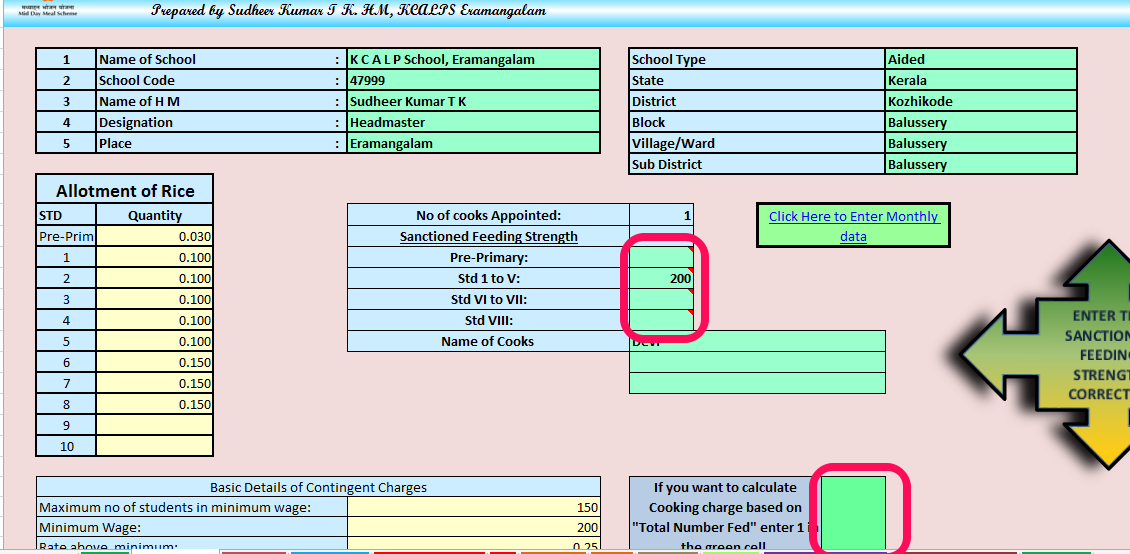
ഇനി Noon Feeding Planner എങ്ങിനെ ഫലപ്രദമായി ഉപയോഗിക്കാം എന്ന് നോക്കാം. ഇതില്‍ Basic Data എന്ന ഷീറ്റിലാണ് സ്കൂളിനെക്കുറിച്ചുള്ള അടിസ്ഥാന വിവരങ്ങള്‍ ചേര്‍ക്കുന്നത്. ഈ ഷീറ്റ് ലഭിക്കാന്‍ ഏറ്റവും അടിയില്‍ കാണുന്ന "Basic Data" യില്‍ ക്ലിക്ക് ചെയ്യുക. ഇതില്‍ ആവശ്യമായ എല്ലാ വിവരങ്ങളും പച്ച കള്ളികളില്‍ ചേര്‍ക്കുക. സ്കൂളിലെ ഭക്ഷണം കഴിക്കുന്ന കുട്ടികളുടെ എണ്ണത്തിനനുസരിച്ചാണ് കണ്ടിന്‍ജന്റ്റ് ചാര്‍ജ് കണക്കാക്കുന്നത്. അതുകൊണ്ട് Basic Data യിലെ Sanctioned Feeding Strength പ്രീ പ്രൈമറി മുതല്‍ എട്ടാം ക്ലാസ്സ്‌ വരെ കൃത്യമായി ചേര്‍ക്കുക.
Click on the image to enlarge it
പാചകക്കാരുടെ കൂലി രണ്ടു തരത്തില്‍ കണക്കാക്കുന്നതായി കണ്ടു വരുന്നുണ്ട്. Sanctioned Feeding Strength ന് അനുസരിച്ചും Total Number fed ന് അനുസരിച്ചും. Total Number fed ന് അനുസരിച്ചു പാചകക്കൂലി കണക്കാക്കാന്‍ ഈ പേജിലെ താഴത്തെ പച്ച സെല്ലില്‍ "1" എന്ന് ചേര്‍ക്കണം. അല്ലെങ്കില്‍ Sanctioned Feeding Strength ന് അനുസരിച്ചാണ് പാചകക്കൂലി കണക്കാക്കപ്പെടുക. ഇതില്‍ വിവരങ്ങള്‍ ചേര്‍ത്തിക്കഴിഞ്ഞാല്‍ അടുത്ത ഷീറ്റ് ആയ Monthly Data യില്‍ ആ മാസത്തെ കുട്ടികളുടെയും അരിയുടെയും കണക്ക് ചേര്‍ക്കാം.
Click on the image to enlarge it
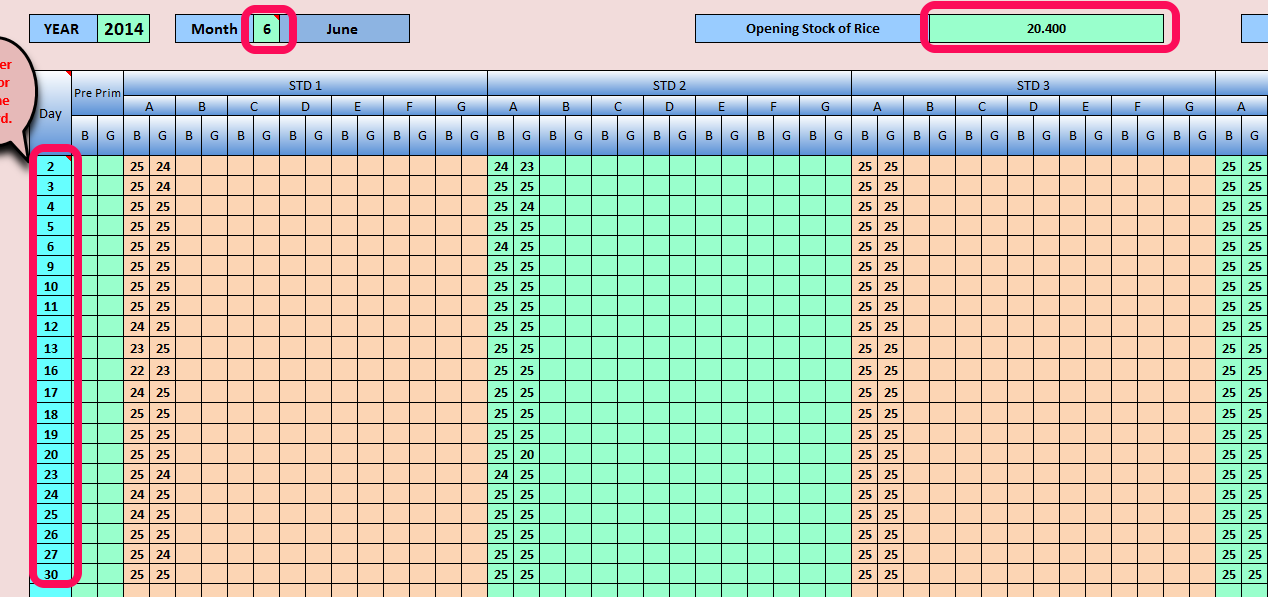
Monthly Data ഷീറ്റില്‍ ആദ്യം കൊല്ലം, മാസം എന്നിവ പച്ച കള്ളികളില്‍ മാറ്റി കൊടുക്കുക. പിന്നീട് 'Day' എന്ന കോളത്തിനു താഴെ ഭക്ഷണം കൊടുത്ത തിയ്യതികള്‍ ചേര്‍ത്തികൊടുക്കാം. (ഭക്ഷണം കൊടുക്കാത്ത ദിവസമാണ് അരി കൊണ്ടുവന്നതെങ്കില്‍ ആ ദിവസം കൂടി ഉള്‍പ്പെടുത്താം. എന്നാല്‍ ആ ദിവസം കുട്ടികളുടെ എണ്ണം ചേര്‍ക്കരുത്. '0' എന്നും ചേര്‍ക്കാന്‍ പാടില്ല. ചേര്‍ത്താല്‍ Feeding Days എണ്ണം കൂടിപ്പോകും.) അതിന് ശേഷം ഓരോ ക്ലാസിലെയും ആണ്‍കുട്ടികളുടെയും പെണ്‍കുട്ടികളുടെയും എണ്ണം ഓരോ ദിവസത്തേതും ചേര്‍ക്കുക. 5 മുതല്‍ 8 വരെ ക്ലാസുകളിലെ എണ്ണം ചേര്‍ക്കാന്‍ മറ്റൊരു ടേബിള്‍ താഴെയുണ്ട്. കുട്ടികളുടെ എണ്ണം മുഴുവന്‍ ചേര്‍ത്തികഴിഞ്ഞാല്‍ ആ മാസത്തിന്‍റെ ആരംഭത്തില്‍ ഉള്ള സ്റ്റോക്ക്‌ Opening stock of Rice എന്ന കള്ളിയില്‍ ചേര്‍ക്കുക.

(ഏതെങ്കിലും സെല്ലില്‍ ചേര്‍ത്ത വിവരങ്ങള്‍ മായ്ച്ചു മറ്റൊന്ന് ചേര്‍ക്കാന്‍ ഒരിക്കലും 'Delete' ബട്ടണ്‍ ക്ലിക്ക് ചെയ്യരുത്. പകരം ആ സെല്ലില്‍ ക്ലിക്ക് ചെയ്തു പുതിയ വിവരം അടിക്കുകയോ "Backspace' ബട്ടണ്‍ അമര്‍ത്തി മായ്ക്കുകയോ ചെയ്യാം. ഒരു കൂട്ടം സെല്ലുകളില്‍ ചേര്‍ത്ത വിവരങ്ങള്‍ മായ്ക്കാന്‍ ആ സെല്ലുകള്‍ സെലക്ട്‌ ചെയ്ത ശേഷം right click ചെയ്തു വരുന്ന window യില്‍ 'Clear Contents' ക്ലിക്ക് ചെയ്യാം.)

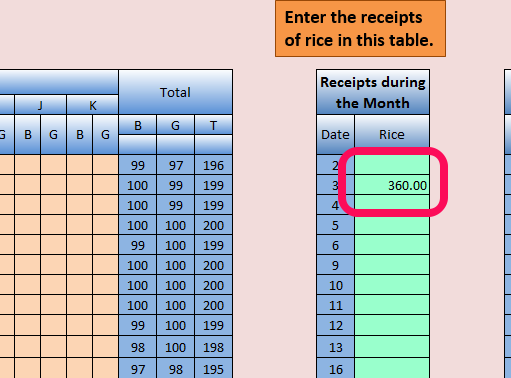
അതിനുശേഷം ആ മാസം ലഭിച്ച അരിയുടെ അളവ് പ്രധാന പട്ടികയ്ക്ക് പുറത്തുള്ള ചെറിയ പട്ടികയില്‍ അരി ലഭിച്ച തിയ്യതിക്ക് നേരെ ചേര്‍ക്കുക.NMP I, K2, MDCF, Consolidated NF Attendance Registerഎന്നിവതയ്യാറാക്കാന്‍ ഇത്രയും മതിയാകും. ഇനി 'PLANNER' എന്ന ഷീറ്റ് പരിചയപ്പെടാം.

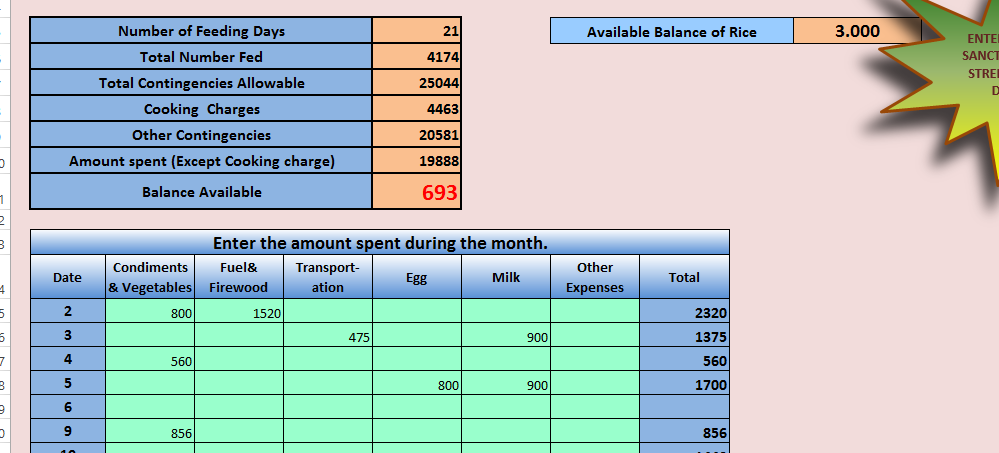
ഉച്ചഭക്ഷണപരിപാടി പ്ലാന്‍ചെയ്യുന്നതിനും അക്കൌണ്ടുകള്‍ തയ്യാറാക്കുന്നതിനുമാണ് ഇത്. ഉച്ച ഭക്ഷണം കൊടുത്ത ദിവസങ്ങളില്‍ ചെലവഴിച്ച തുക ഇനം തിരിച്ചു ചേര്‍ത്തികൊടുക്കണം. അപ്പോള്‍ആ ദിവസങ്ങളിലേക്ക് ലഭിക്കാവുന്ന കുക്കിംഗ്‌ ചാര്‍ജും മറ്റു ചെലവുകള്‍ക്കായുള്ള പരമാവധി തുകയും അതില്‍ ചെലവഴിച്ചതുകയും എത്ര തുക ബാലന്‍സ് ആയി ഉണ്ടെന്നും മുകളില്‍ കാണാം. ഇതനുസരിച്ച് ഭക്ഷണം മെച്ചപ്പെടുത്തുകയോ ചെലവ് ചുരുക്കുകയോ ചെയ്യാം. ഇതില്‍ രേഖപ്പെടുത്തുന്ന വിവരങ്ങളാണ് അക്കൗണ്ടുകളിലേക്കും NMP 1 ലേക്കും പോകുന്നത്.

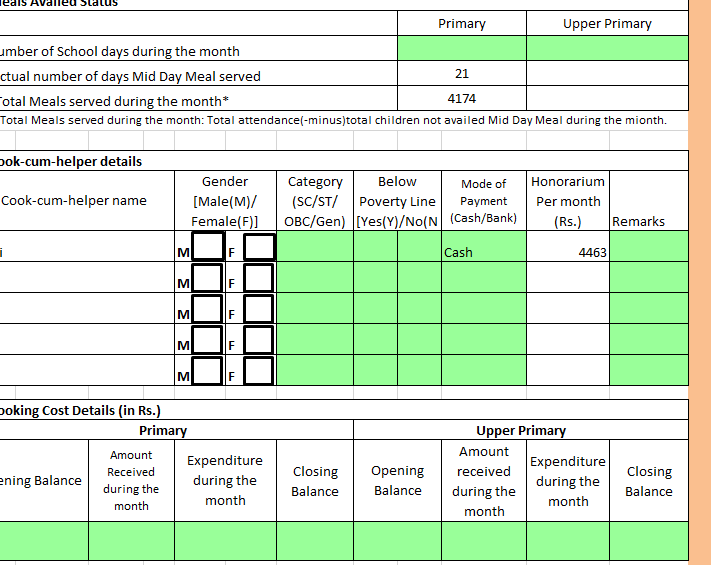
MDCF ഷീറ്റില്‍ പച്ച നിറത്തിലുള്ള കള്ളികളില്‍ ആവശ്യമുള്ളിടത്ത് വിവരങ്ങള്‍ ചേര്‍ക്കാം. മാര്‍ക്ക് ചെയ്യേണ്ട കള്ളികളില്‍ പ്രിന്റ്‌ എടുത്തുകഴിഞ്ഞ ശേഷം ടിക്ക് മാര്‍ക്ക്‌ ഇടാം.

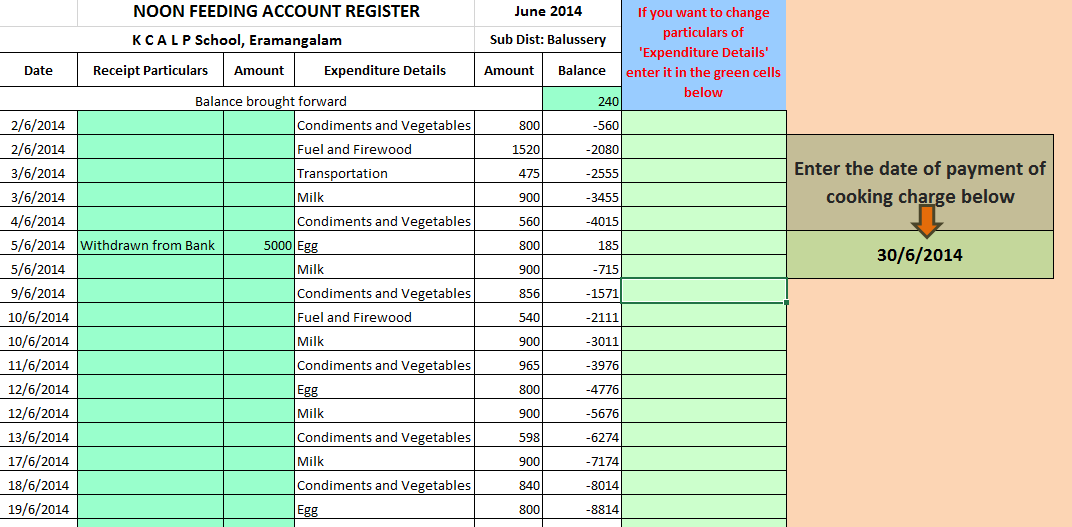
Noon feeding Accounts Register ല്‍ മാസാരംഭത്തില്‍ കൈയില്‍ ഉള്ള കാഷ്ബാലന്‍സ് ആദ്യം ചേര്‍ക്കണം. ഇത് കഴിഞ്ഞ മാസത്തെ അക്കൗണ്ട്‌ നോക്കി അതില്‍ കാണുന്നഅവസാനദിവസത്തെ ബാലന്‍സ് ആയിരിക്കും. PLANNER ല്‍ കൊടുത്ത സംഖ്യകള്‍ അക്കൌണ്ടീല്‍ വന്നിരിക്കും. ബാങ്കില്‍ നിന്നും പണം പിന്‍വലിച്ച ദിവസം അത് ചേര്‍ക്കുക. അക്കൌണ്ടില്‍ ഏതെങ്കിലും ചെലവ് ഇനത്തിന്‍റെ പേര് മാറ്റികൊടുക്കണമെങ്കില്‍ അത് അക്കൌണ്ടിന്‍റെ പുറത്തുള്ള പച്ച കള്ളികളില്‍ ചേര്‍ത്തി കൊടുത്താല്‍ അത് അക്കൌണ്ടീല്‍ വന്നുകൊള്ളും.


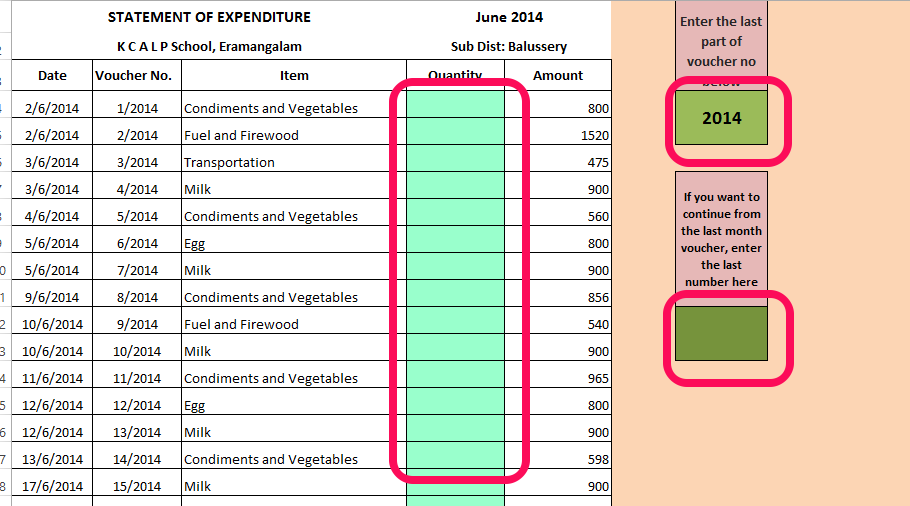
Statrment of Expenditure എന്ന ഷീറ്റില്‍ സാധനങ്ങളുടെ അളവ് വേണമെങ്കില്‍ ചേര്‍ത്തിക്കൊടുക്കാം. വൗച്ചര്‍ നമ്പറിന്റെ അവസാനഭാഗം പട്ടികയ്ക്ക് പുറത്തുള്ള പച്ച കള്ളിയില്‍ ചേര്‍ത്തികൊടുത്താല്‍ അതിനനുസരിച്ച് Voucher No കോളത്തില്‍ വന്നുകൊള്ളും. കഴിഞ്ഞ മാസത്തെ അവസാനത്തെ വൌച്ചറിനു തുടര്‍ച്ചയായി നമ്പര്‍ നല്‍കണമെങ്കില്‍ കഴിഞ്ഞ മാസത്തെ അവസാനനമ്പര്‍ മാത്രം അതിനായി നല്കിയ കള്ളിയില്‍ ചേര്‍ക്കുക.

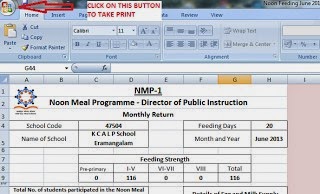
ഇനി പ്രിന്റ്‌ എടുക്കുന്നത് എങ്ങിനെയെന്ന് നോക്കാം. വിന്‍ഡോയുടെ മുകളിലെ വലത്തേ മൂലയില്‍ കാണുന്ന ഐക്കണില്‍ ക്ലിക്ക് ചെയ്‌താല്‍ വരുന്ന ലിസ്റ്റില്‍ കാണുന്ന 'Print' ക്ലിക്ക് ചെയ്യുക. ആവശ്യമായ ഷീറ്റുകള്‍ എല്ലാം പ്രിന്‍റ് എടുത്തു സൂക്ഷിക്കാം. ഈ Worksheet ന് മാസത്തിന്‍റെ പേര് കൂട്ടിച്ചേര്‍ത്ത് save ചെയ്തു വച്ചാല്‍ പിന്നീട് ആവശ്യമെങ്കില്‍ ഉപയോഗിക്കാം. രേഖകള്‍ സമര്‍പ്പിക്കുന്നതിനു മുമ്പായി അവ ശരിയാണെന്ന് പരിശോധിച്ച് ഉറപ്പു വരുത്തുക. ആദ്യത്തെ തവണയെങ്കിലും.